ภาพรวมระบบ
เข้าใจภาพรวมการทำงานของ Sangwai POS ตั้งแต่ลูกค้าสแกน QR พนักงานรับออเดอร์ ครัวทำอาหาร แคชเชียร์รับเงิน ไปจนถึงรายงานยอดขาย
เริ่มจากเมนูที่เกี่ยวข้อง แล้วตรวจข้อมูลเริ่มต้นให้ถูกต้อง
กรอกหรือปรับข้อมูลตามขั้นตอนของร้าน
บันทึก ยืนยัน และตรวจผลลัพธ์ในระบบ
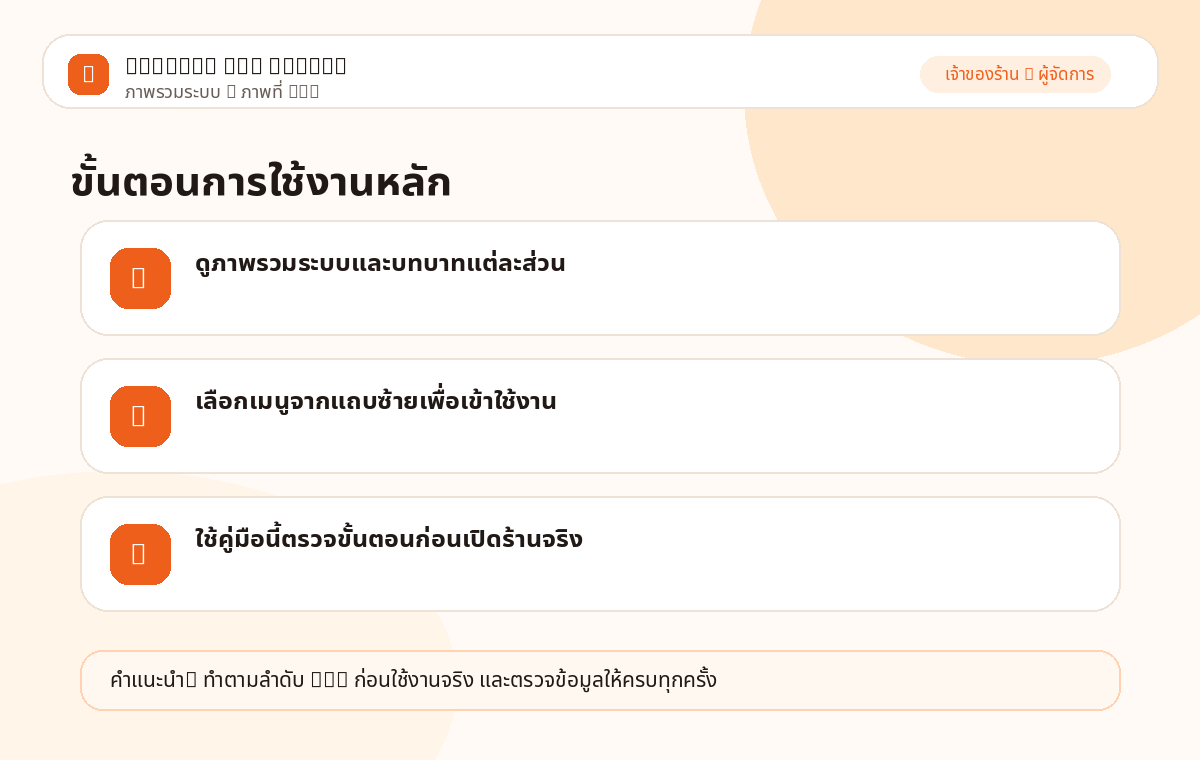
ดูตำแหน่งเมนูและภาพรวมหน้าจอ
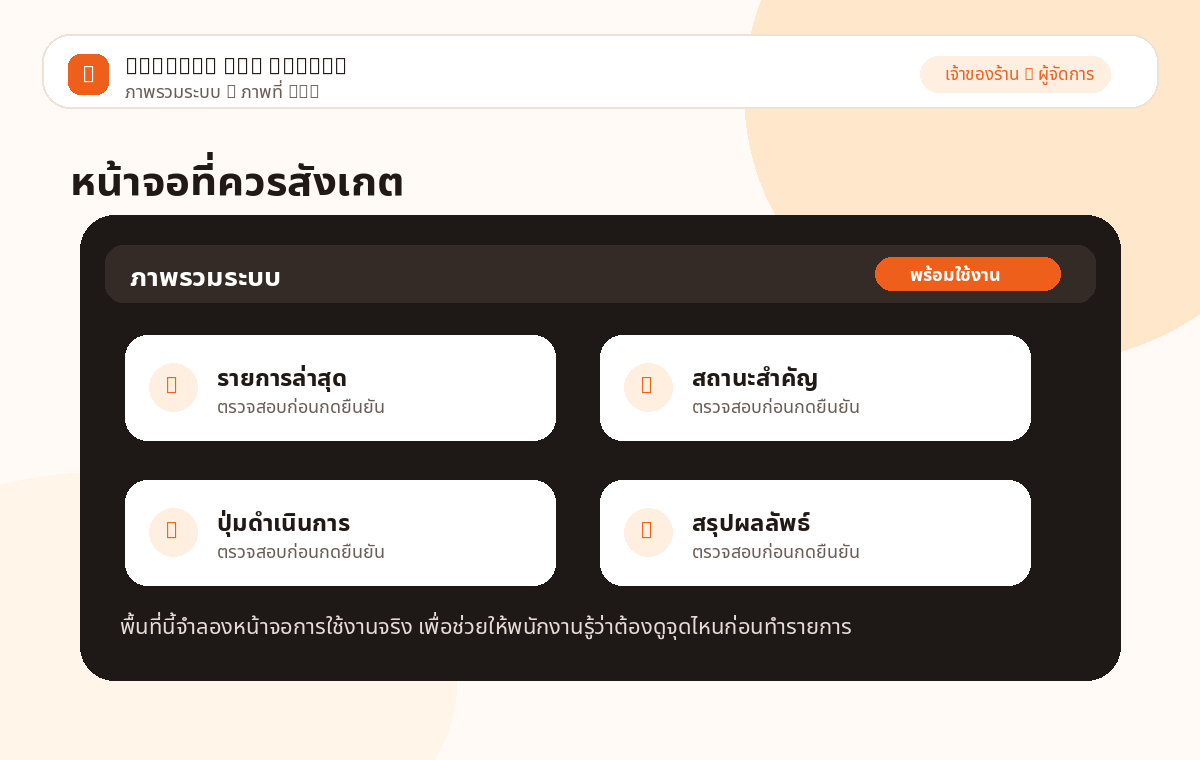
ตรวจข้อมูลสำคัญก่อนบันทึก
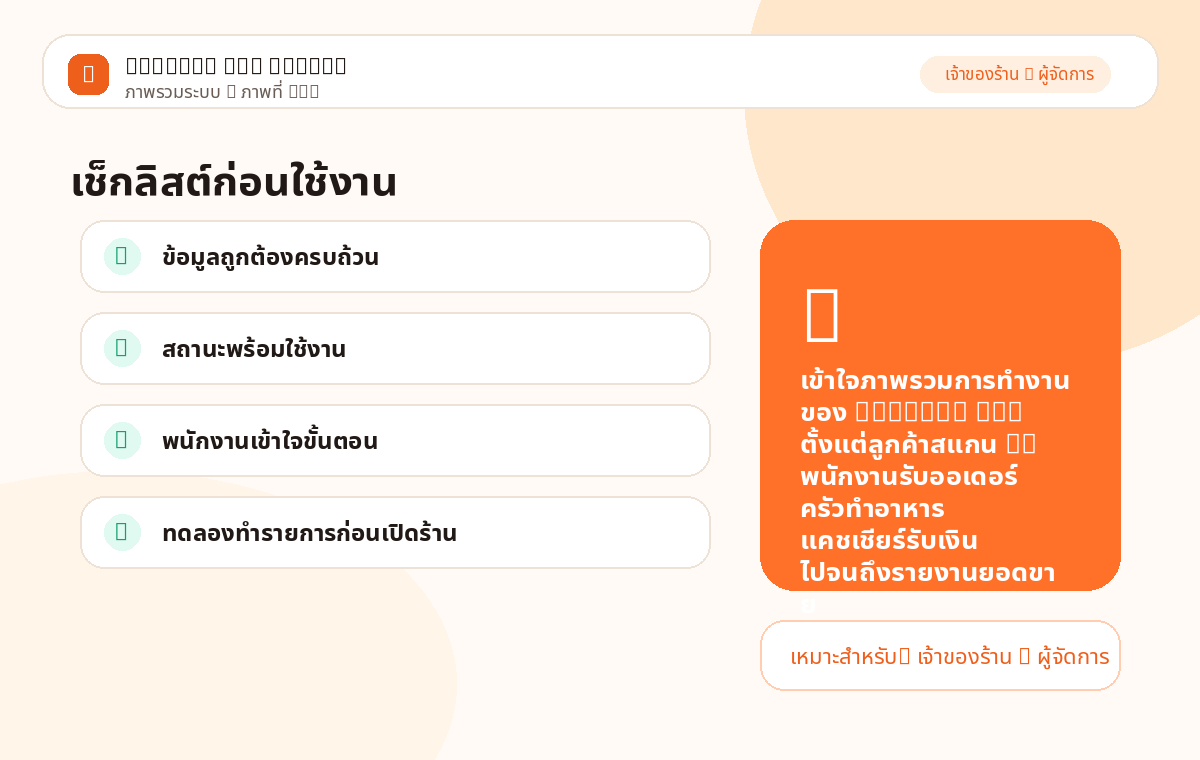
ตรวจผลลัพธ์หลังดำเนินการ
คำแนะนำ: หลังตั้งค่าเมนู “ภาพรวมระบบ” ให้ทดลองทำรายการ 1 ครั้ง และตรวจผลลัพธ์ในหน้ารายงาน/ประวัติ เพื่อยืนยันว่าข้อมูลไหลครบทั้งระบบ
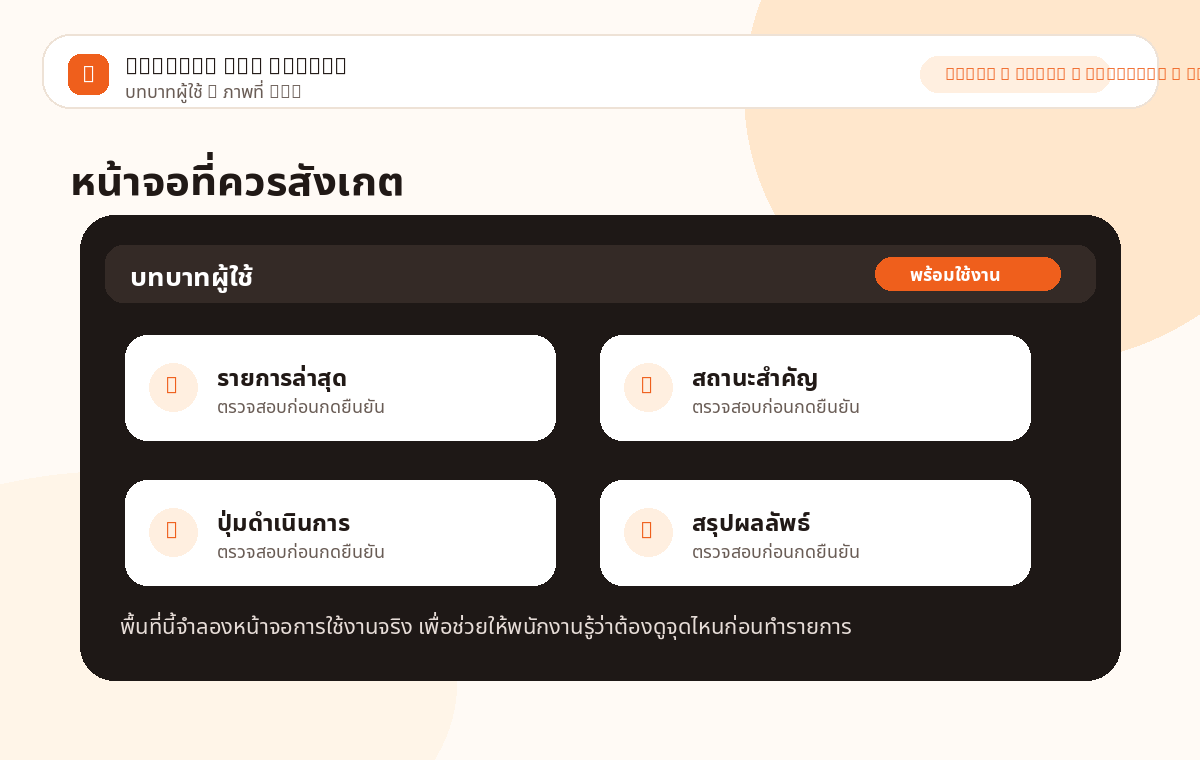
บทบาทผู้ใช้
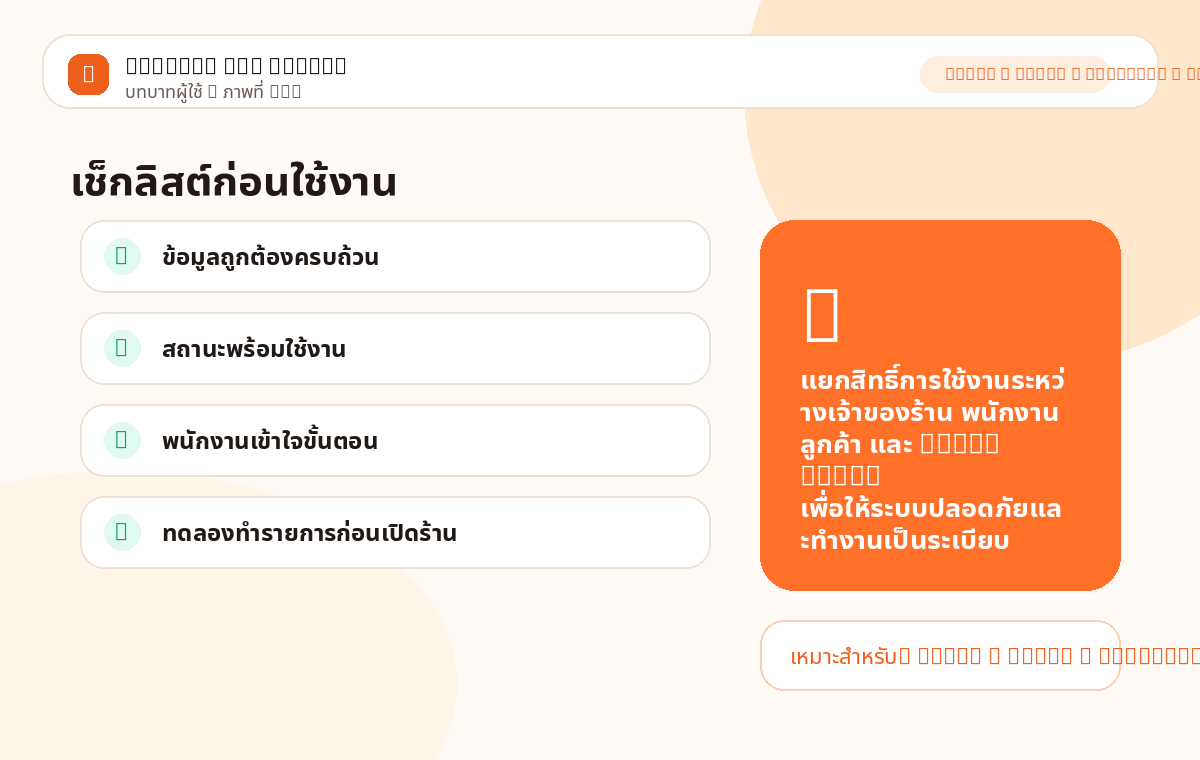
แยกสิทธิ์การใช้งานระหว่างเจ้าของร้าน พนักงาน ลูกค้า และ Super Admin เพื่อให้ระบบปลอดภัยและทำงานเป็นระเบียบ
เริ่มจากเมนูที่เกี่ยวข้อง แล้วตรวจข้อมูลเริ่มต้นให้ถูกต้อง
กรอกหรือปรับข้อมูลตามขั้นตอนของร้าน
บันทึก ยืนยัน และตรวจผลลัพธ์ในระบบ
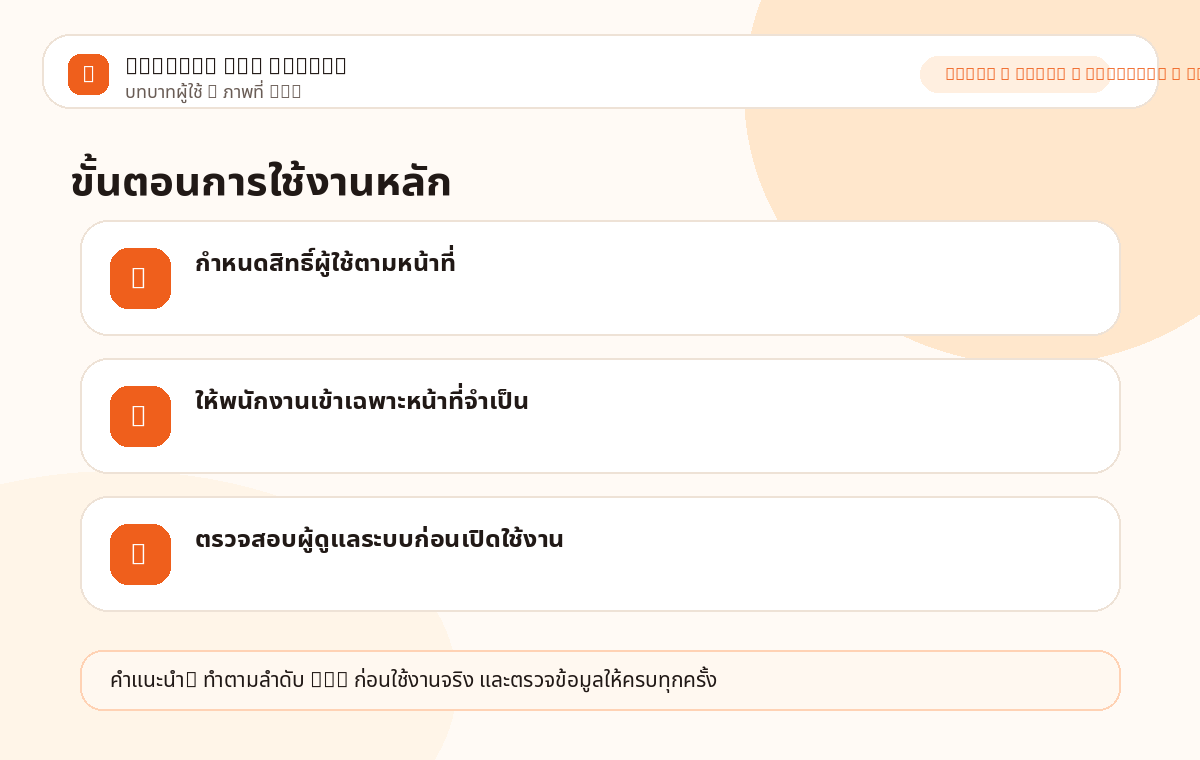
ดูตำแหน่งเมนูและภาพรวมหน้าจอ
ตรวจข้อมูลสำคัญก่อนบันทึก
ตรวจผลลัพธ์หลังดำเนินการ
คำแนะนำ: หลังตั้งค่าเมนู “บทบาทผู้ใช้” ให้ทดลองทำรายการ 1 ครั้ง และตรวจผลลัพธ์ในหน้ารายงาน/ประวัติ เพื่อยืนยันว่าข้อมูลไหลครบทั้งระบบ
Dashboard
หน้าสรุปภาพรวมยอดขาย ออเดอร์ โต๊ะ สถานะร้าน และตัวเลขสำคัญของวันนี้
เริ่มจากเมนูที่เกี่ยวข้อง แล้วตรวจข้อมูลเริ่มต้นให้ถูกต้อง
กรอกหรือปรับข้อมูลตามขั้นตอนของร้าน
บันทึก ยืนยัน และตรวจผลลัพธ์ในระบบ
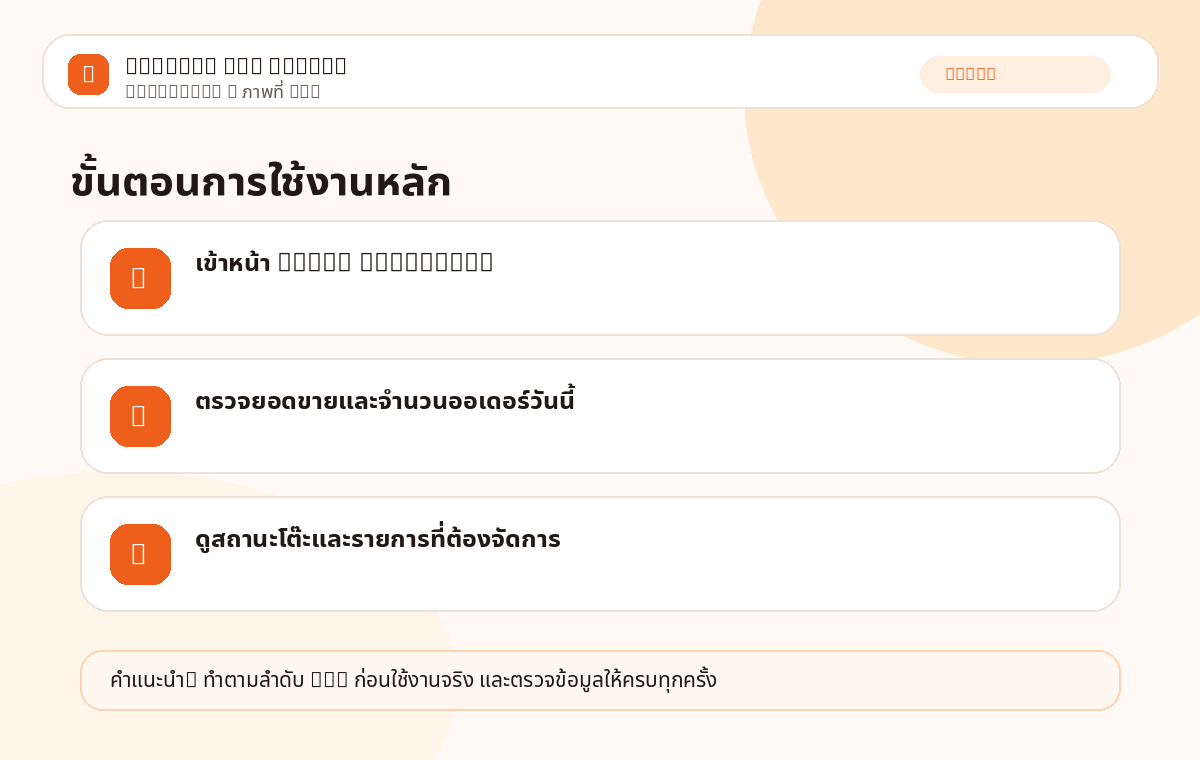
ดูตำแหน่งเมนูและภาพรวมหน้าจอ
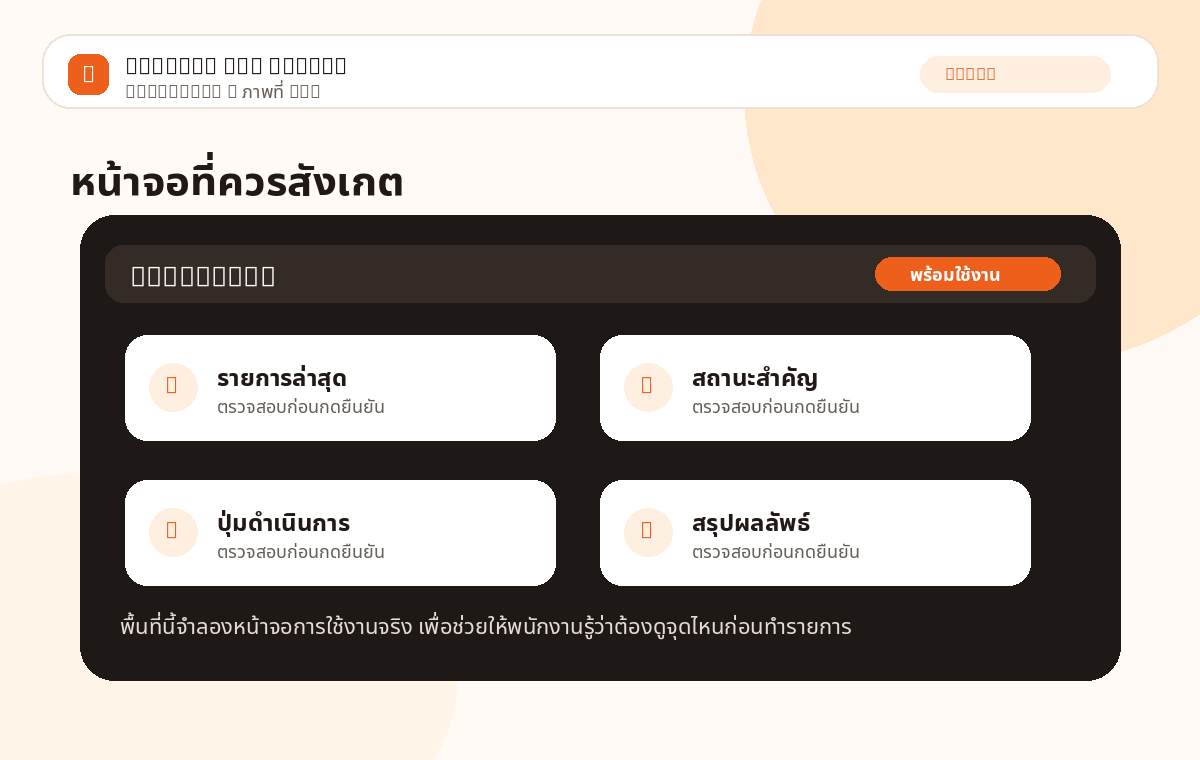
ตรวจข้อมูลสำคัญก่อนบันทึก
ตรวจผลลัพธ์หลังดำเนินการ
คำแนะนำ: หลังตั้งค่าเมนู “Dashboard” ให้ทดลองทำรายการ 1 ครั้ง และตรวจผลลัพธ์ในหน้ารายงาน/ประวัติ เพื่อยืนยันว่าข้อมูลไหลครบทั้งระบบ
คำสั่งซื้อ
ติดตามออเดอร์ทั้งหมด เปลี่ยนสถานะออเดอร์ และตรวจสอบรายละเอียดรายการอาหาร
เริ่มจากเมนูที่เกี่ยวข้อง แล้วตรวจข้อมูลเริ่มต้นให้ถูกต้อง
กรอกหรือปรับข้อมูลตามขั้นตอนของร้าน
บันทึก ยืนยัน และตรวจผลลัพธ์ในระบบ
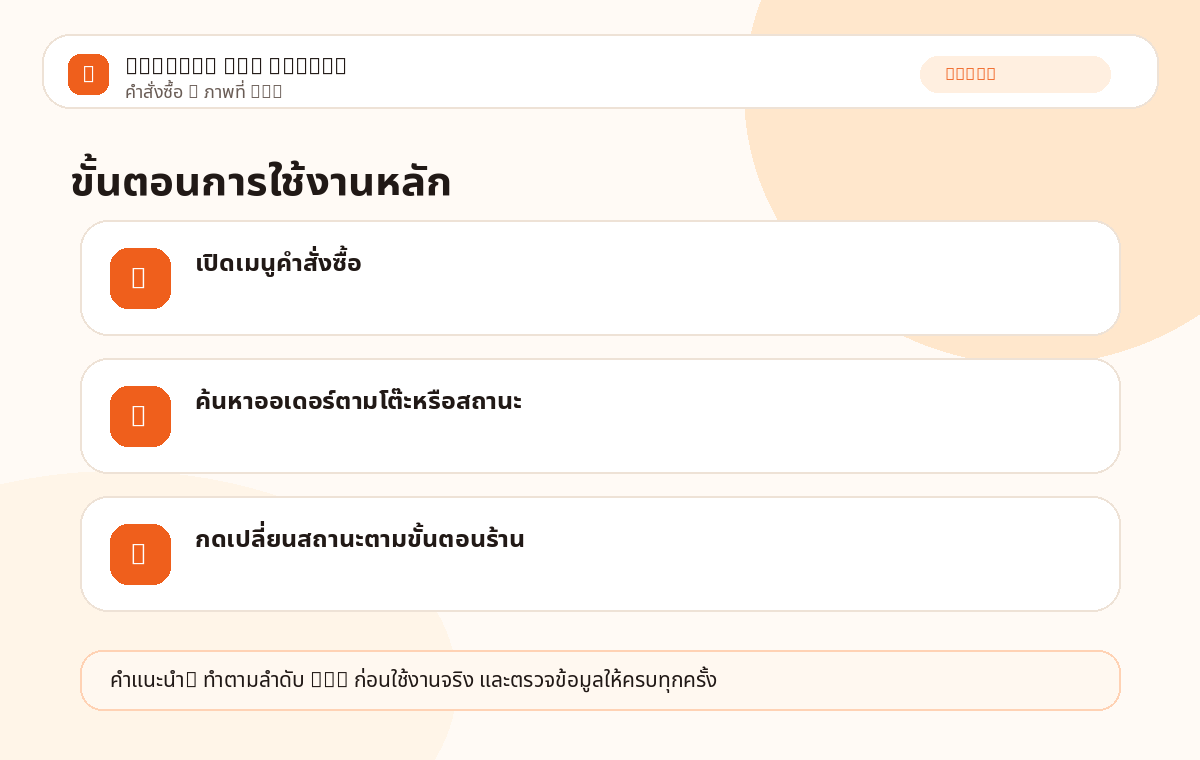
ดูตำแหน่งเมนูและภาพรวมหน้าจอ
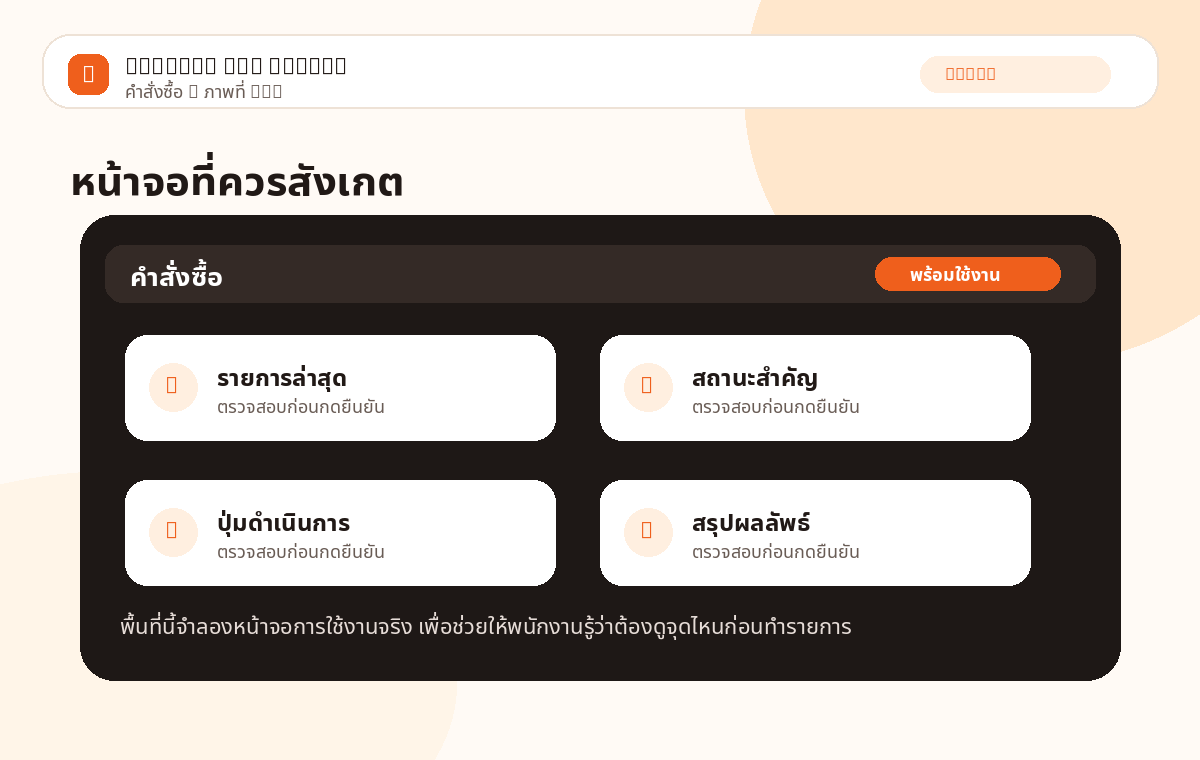
ตรวจข้อมูลสำคัญก่อนบันทึก
ตรวจผลลัพธ์หลังดำเนินการ
คำแนะนำ: หลังตั้งค่าเมนู “คำสั่งซื้อ” ให้ทดลองทำรายการ 1 ครั้ง และตรวจผลลัพธ์ในหน้ารายงาน/ประวัติ เพื่อยืนยันว่าข้อมูลไหลครบทั้งระบบ
การแจ้งเตือน
ศูนย์รวมแจ้งเตือนออเดอร์ใหม่ รายการชำระเงิน และเหตุการณ์สำคัญในร้าน
เริ่มจากเมนูที่เกี่ยวข้อง แล้วตรวจข้อมูลเริ่มต้นให้ถูกต้อง
กรอกหรือปรับข้อมูลตามขั้นตอนของร้าน
บันทึก ยืนยัน และตรวจผลลัพธ์ในระบบ
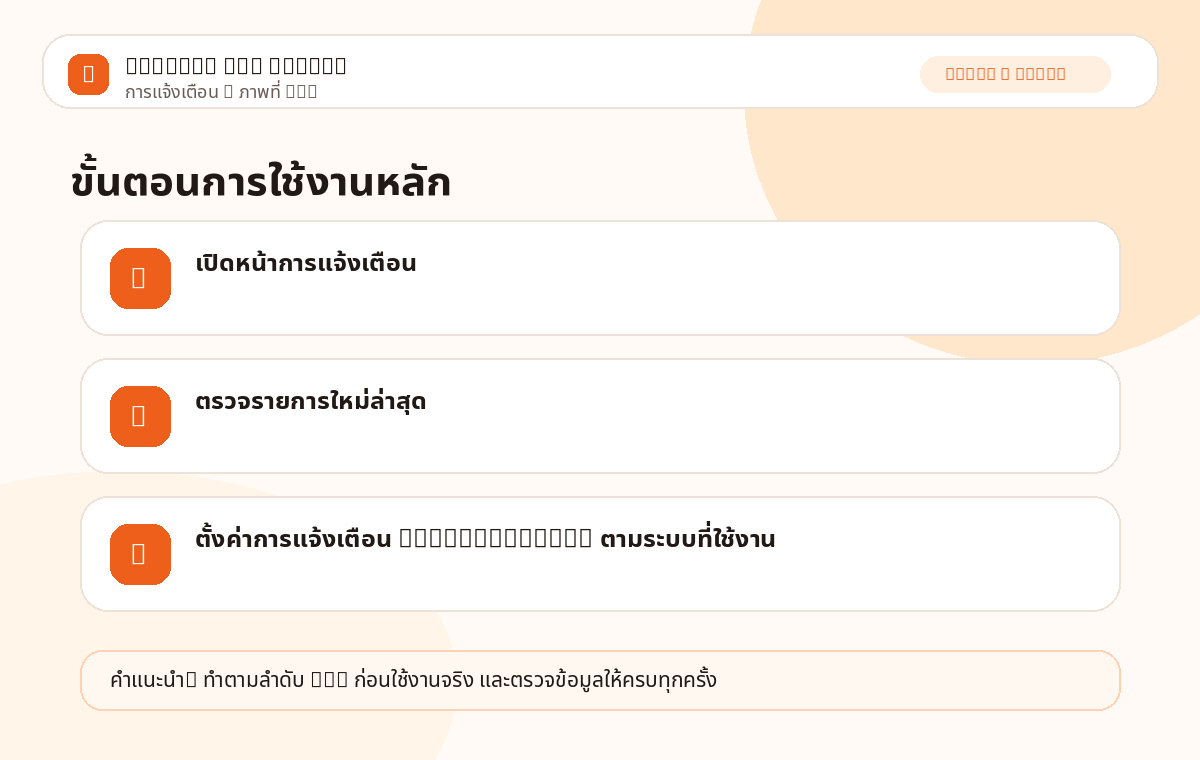
ดูตำแหน่งเมนูและภาพรวมหน้าจอ
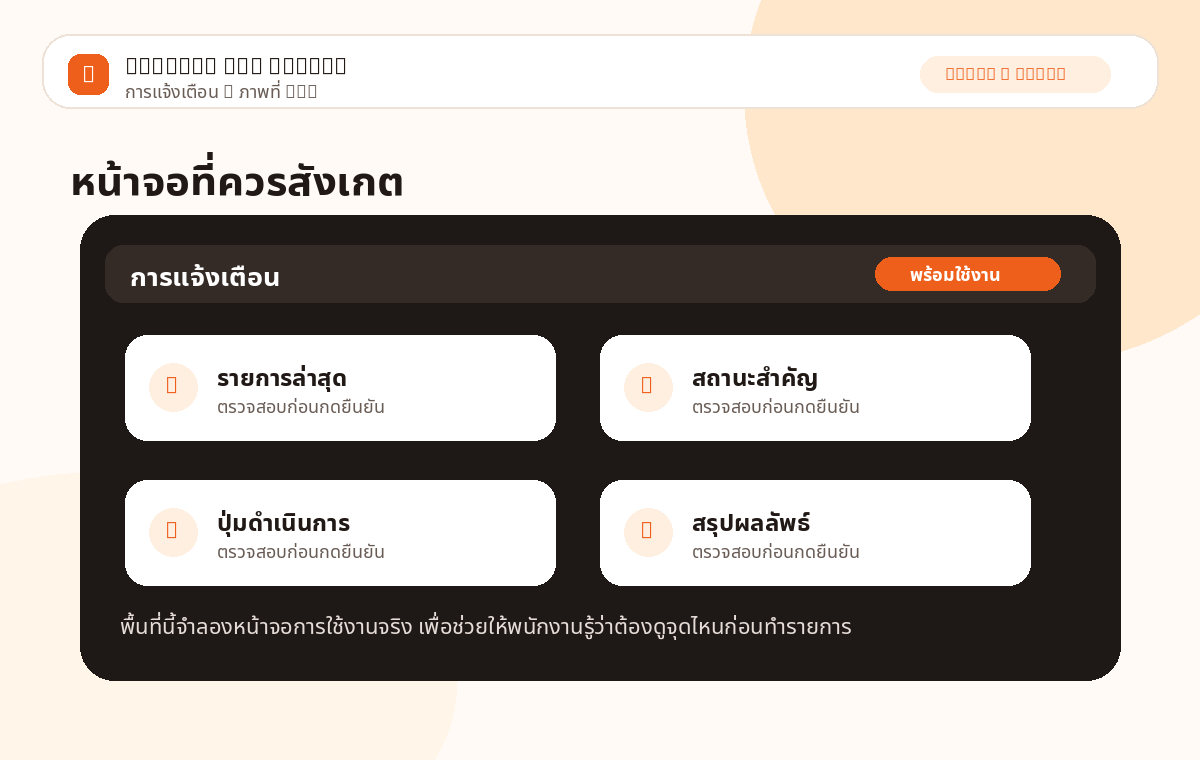
ตรวจข้อมูลสำคัญก่อนบันทึก
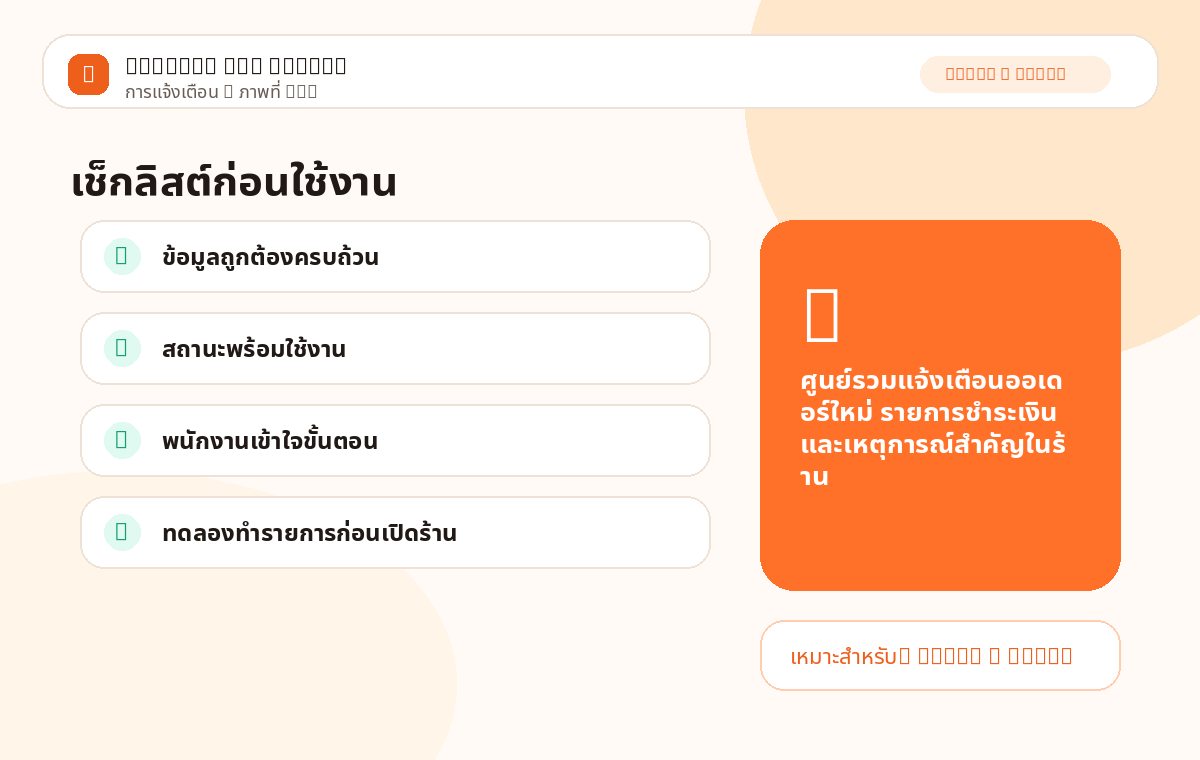
ตรวจผลลัพธ์หลังดำเนินการ
คำแนะนำ: หลังตั้งค่าเมนู “การแจ้งเตือน” ให้ทดลองทำรายการ 1 ครั้ง และตรวจผลลัพธ์ในหน้ารายงาน/ประวัติ เพื่อยืนยันว่าข้อมูลไหลครบทั้งระบบ
KDS ครัว
จอครัวสำหรับดูออเดอร์ที่ต้องทำ ลดการจดมือ ลดรายการตกหล่น
เริ่มจากเมนูที่เกี่ยวข้อง แล้วตรวจข้อมูลเริ่มต้นให้ถูกต้อง
กรอกหรือปรับข้อมูลตามขั้นตอนของร้าน
บันทึก ยืนยัน และตรวจผลลัพธ์ในระบบ
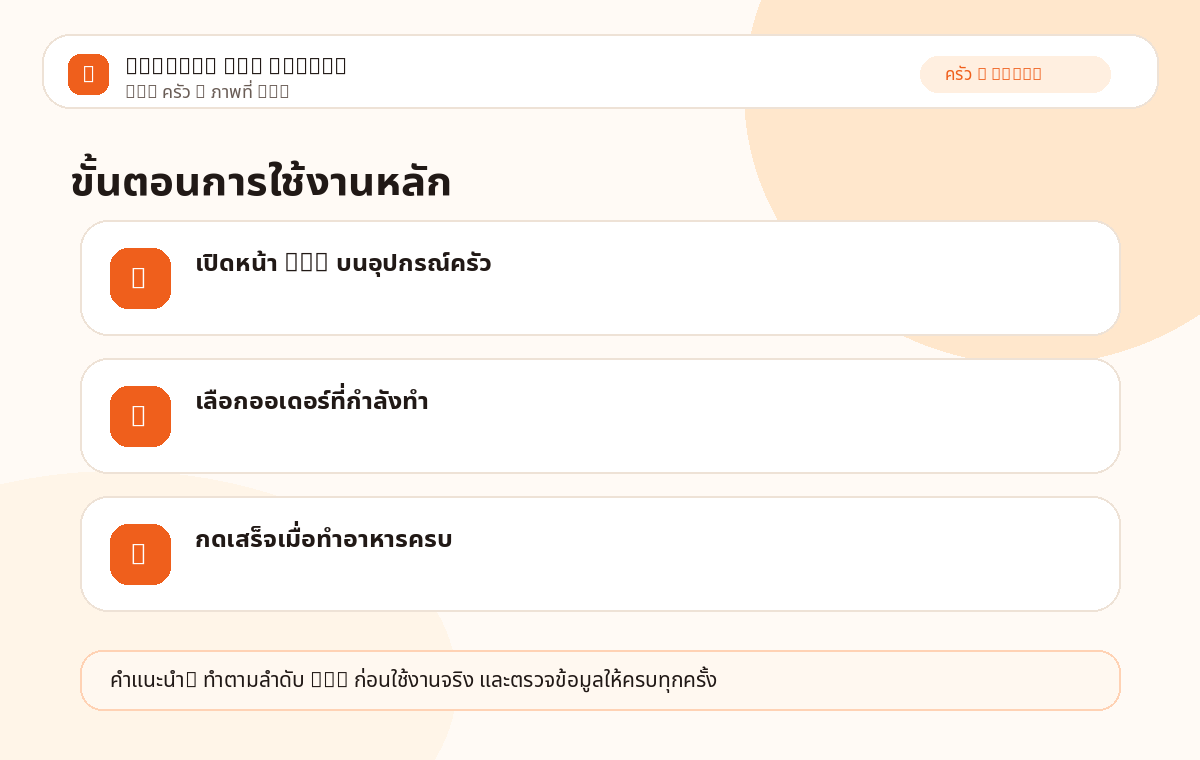
ดูตำแหน่งเมนูและภาพรวมหน้าจอ
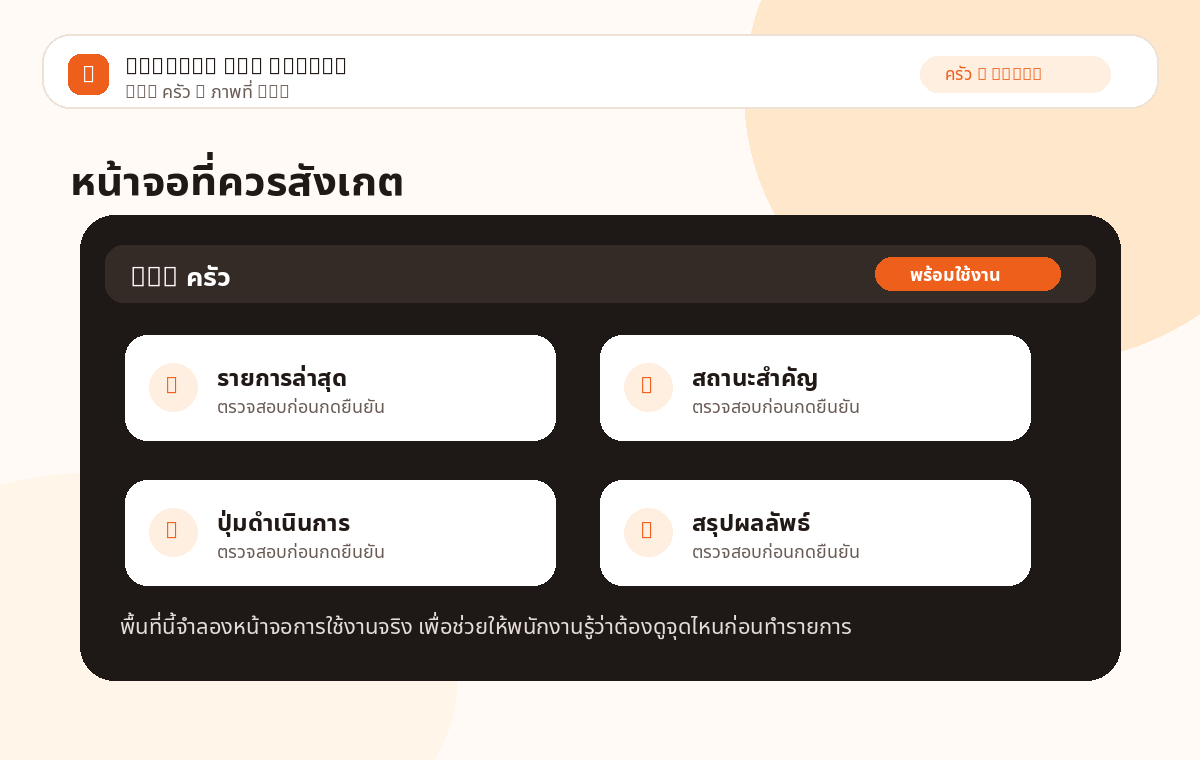
ตรวจข้อมูลสำคัญก่อนบันทึก
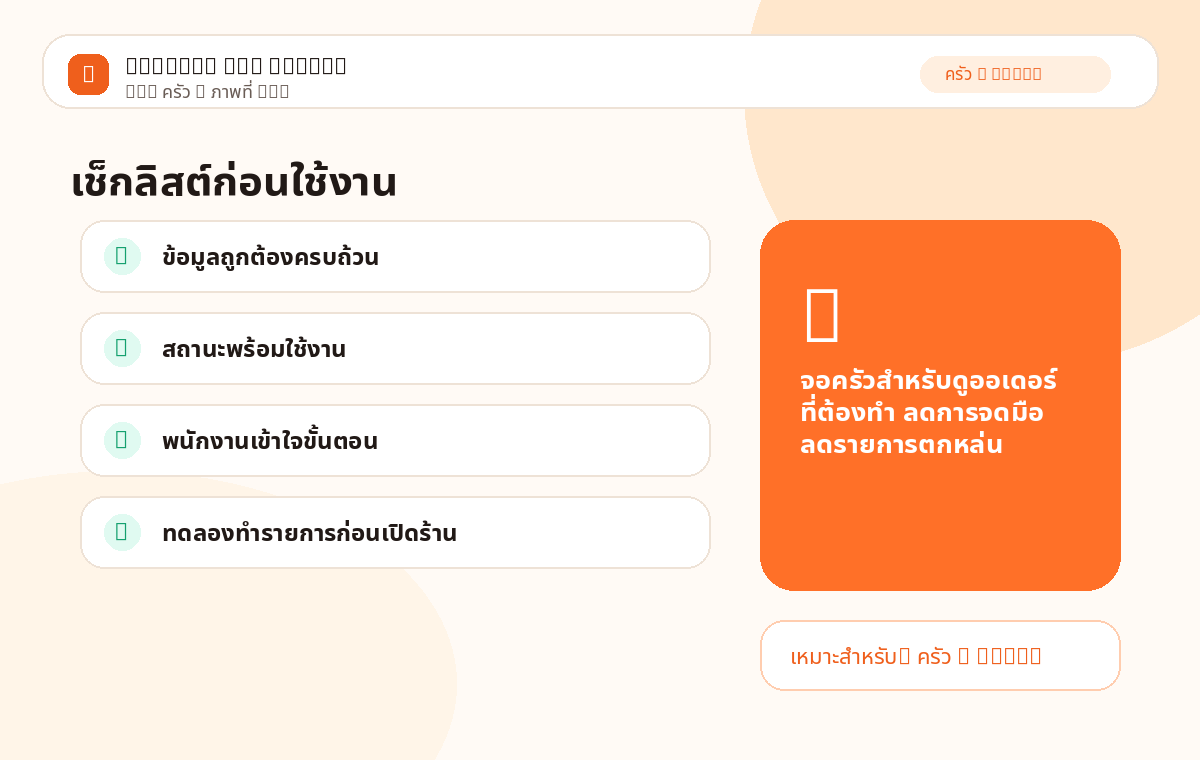
ตรวจผลลัพธ์หลังดำเนินการ
คำแนะนำ: หลังตั้งค่าเมนู “KDS ครัว” ให้ทดลองทำรายการ 1 ครั้ง และตรวจผลลัพธ์ในหน้ารายงาน/ประวัติ เพื่อยืนยันว่าข้อมูลไหลครบทั้งระบบ
Cashier Mode
โหมดแคชเชียร์สำหรับคิดเงิน ออกใบเสร็จ และจัดการการชำระเงินหน้าร้าน
เริ่มจากเมนูที่เกี่ยวข้อง แล้วตรวจข้อมูลเริ่มต้นให้ถูกต้อง
กรอกหรือปรับข้อมูลตามขั้นตอนของร้าน
บันทึก ยืนยัน และตรวจผลลัพธ์ในระบบ
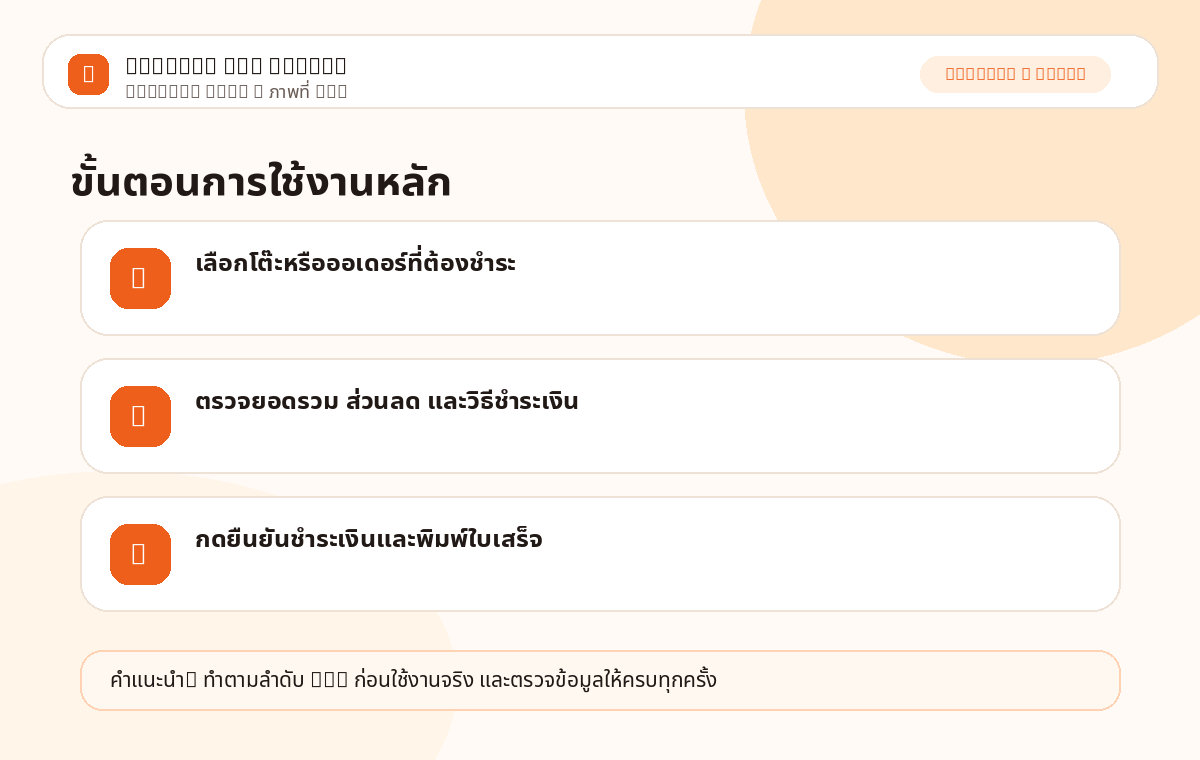
ดูตำแหน่งเมนูและภาพรวมหน้าจอ
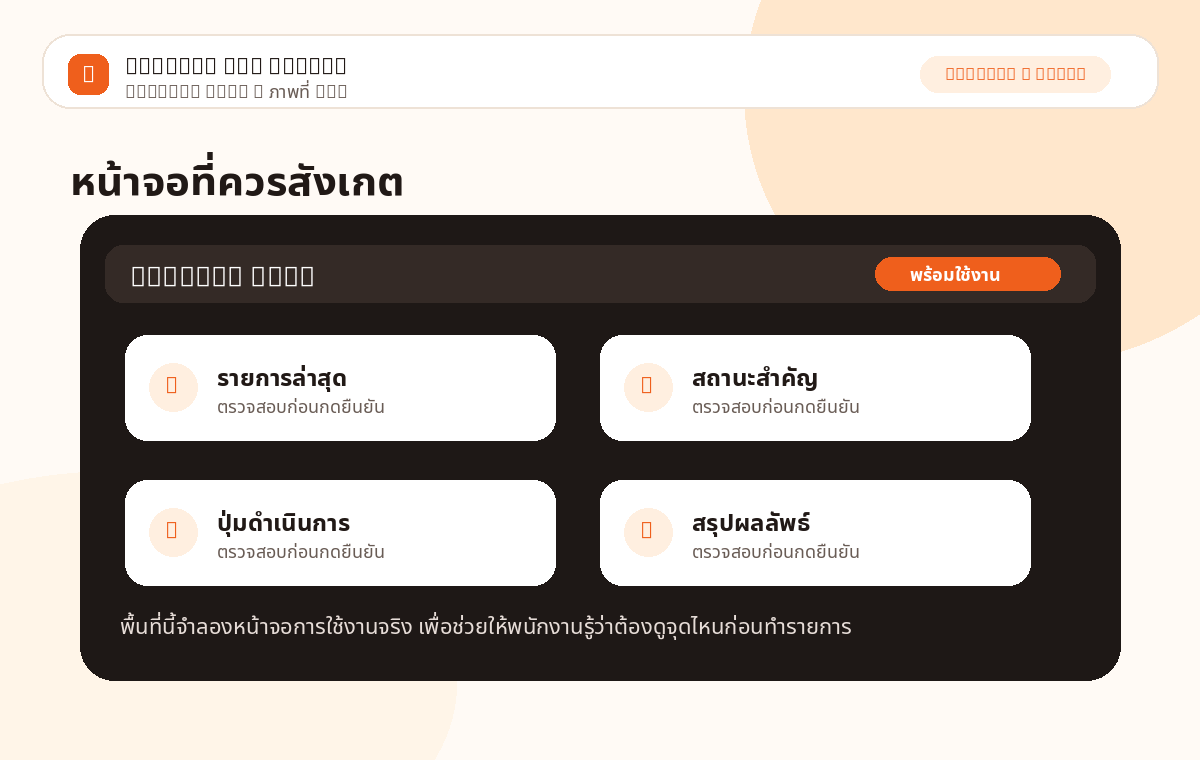
ตรวจข้อมูลสำคัญก่อนบันทึก
ตรวจผลลัพธ์หลังดำเนินการ
คำแนะนำ: หลังตั้งค่าเมนู “Cashier Mode” ให้ทดลองทำรายการ 1 ครั้ง และตรวจผลลัพธ์ในหน้ารายงาน/ประวัติ เพื่อยืนยันว่าข้อมูลไหลครบทั้งระบบ
โต๊ะ & QR
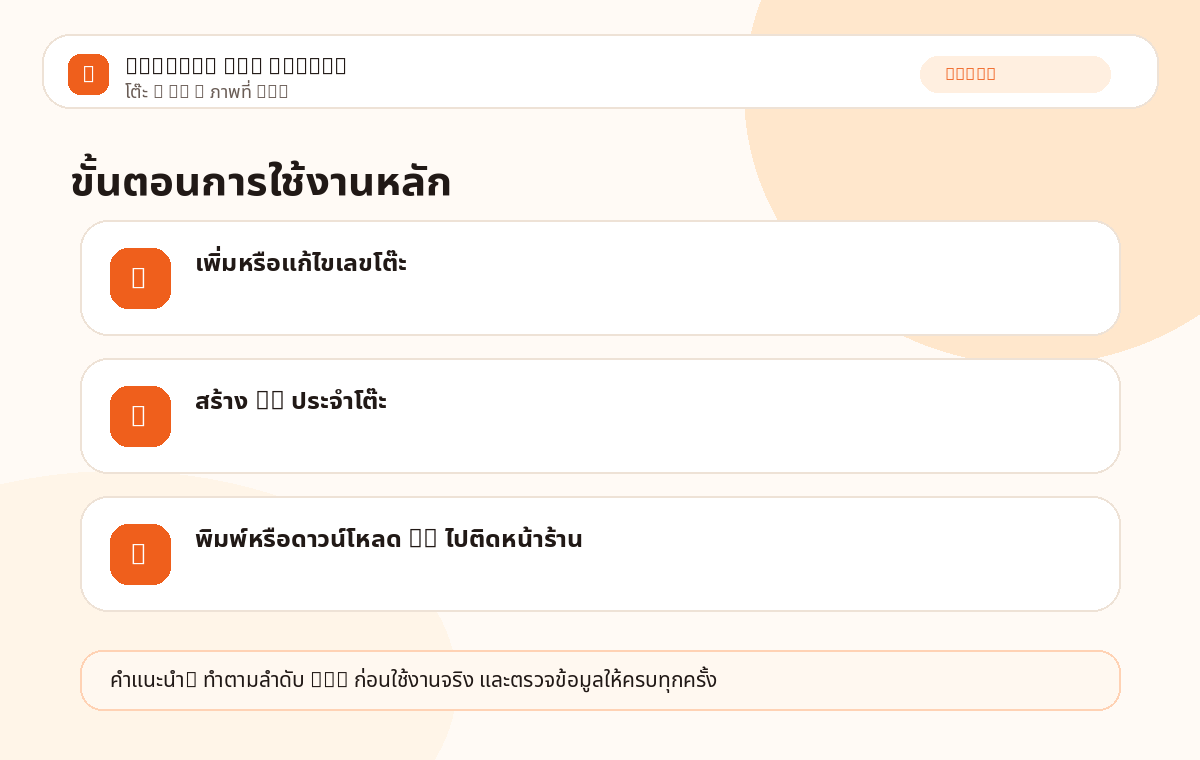
จัดการโต๊ะ สถานะโต๊ะ และสร้าง QR Code ให้ลูกค้าสแกนสั่งอาหารเอง
เริ่มจากเมนูที่เกี่ยวข้อง แล้วตรวจข้อมูลเริ่มต้นให้ถูกต้อง
กรอกหรือปรับข้อมูลตามขั้นตอนของร้าน
บันทึก ยืนยัน และตรวจผลลัพธ์ในระบบ
ดูตำแหน่งเมนูและภาพรวมหน้าจอ
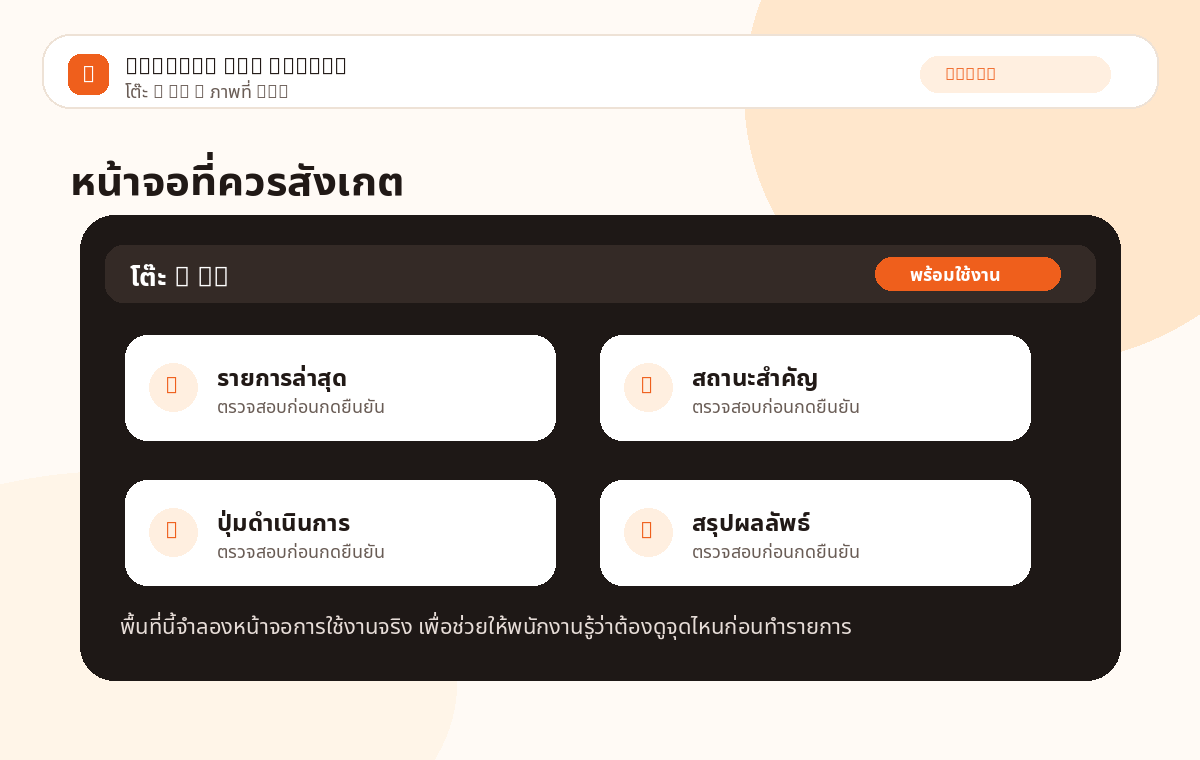
ตรวจข้อมูลสำคัญก่อนบันทึก
ตรวจผลลัพธ์หลังดำเนินการ
คำแนะนำ: หลังตั้งค่าเมนู “โต๊ะ & QR” ให้ทดลองทำรายการ 1 ครั้ง และตรวจผลลัพธ์ในหน้ารายงาน/ประวัติ เพื่อยืนยันว่าข้อมูลไหลครบทั้งระบบ
Pre-order / จองล่วงหน้า
รับรายการสั่งล่วงหน้าและการจอง เพื่อเตรียมวัตถุดิบและลดความวุ่นวายในช่วงพีค
เริ่มจากเมนูที่เกี่ยวข้อง แล้วตรวจข้อมูลเริ่มต้นให้ถูกต้อง
กรอกหรือปรับข้อมูลตามขั้นตอนของร้าน
บันทึก ยืนยัน และตรวจผลลัพธ์ในระบบ
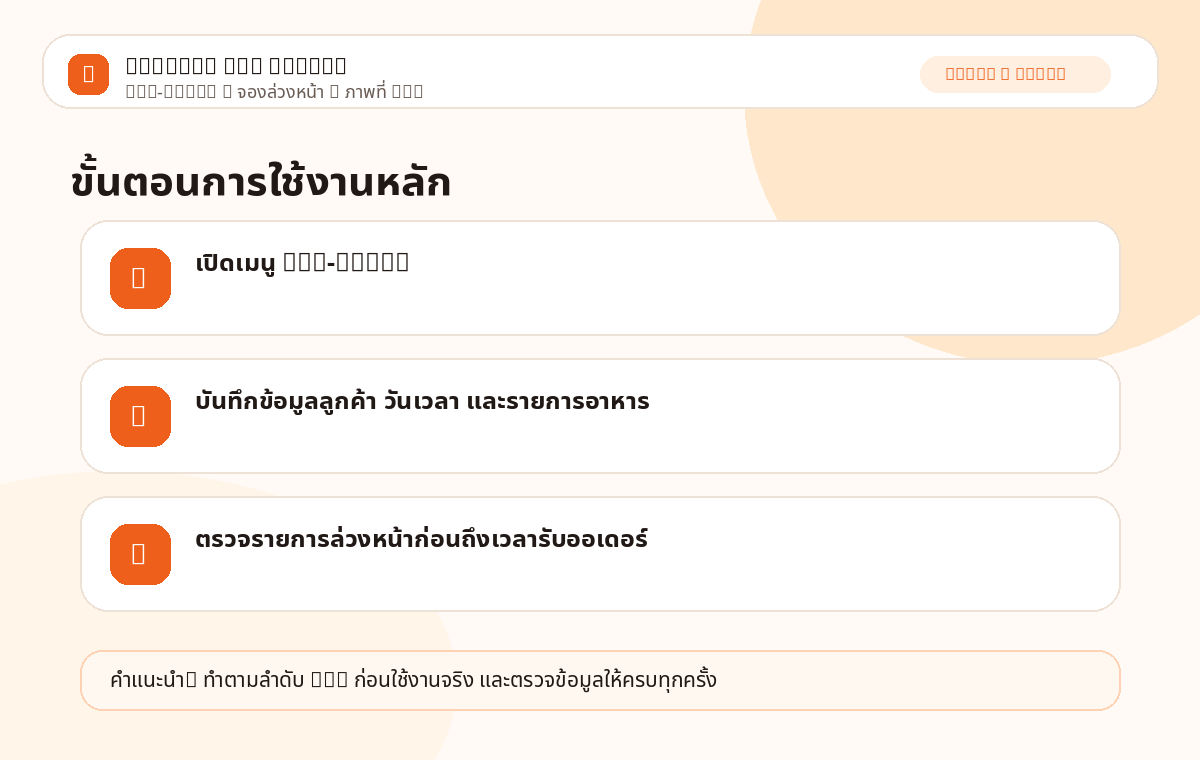
ดูตำแหน่งเมนูและภาพรวมหน้าจอ
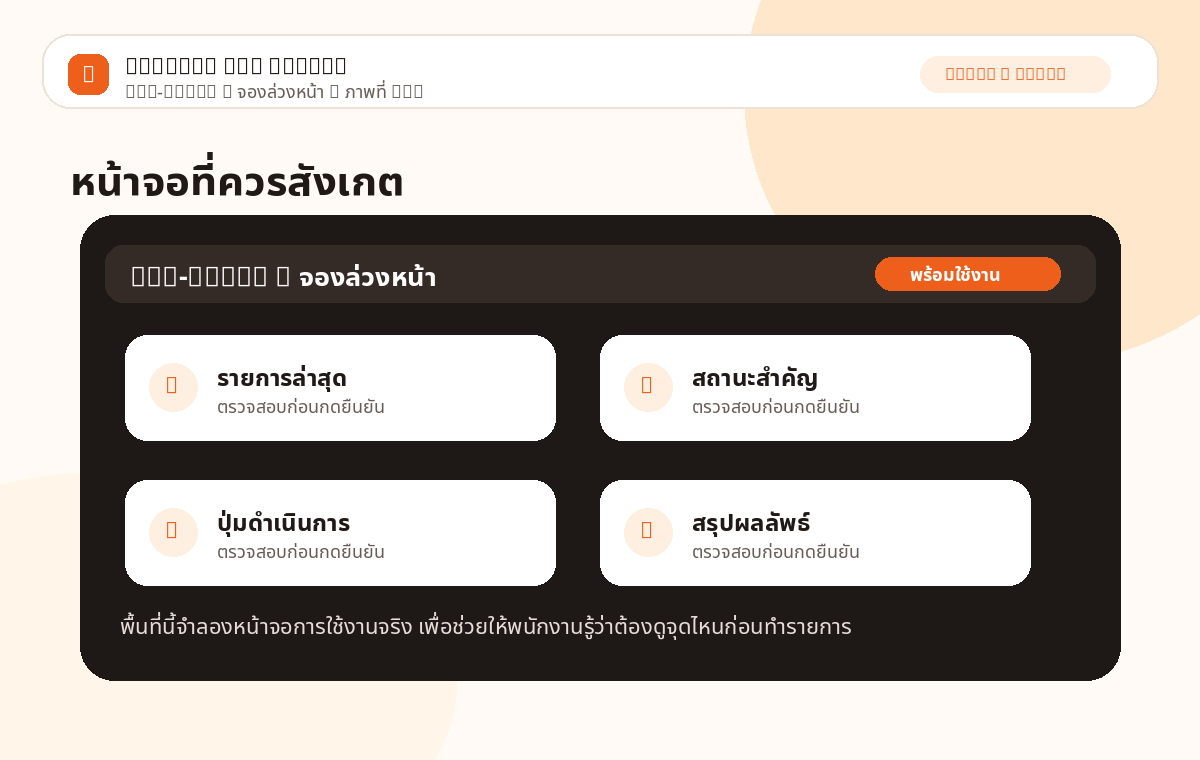
ตรวจข้อมูลสำคัญก่อนบันทึก
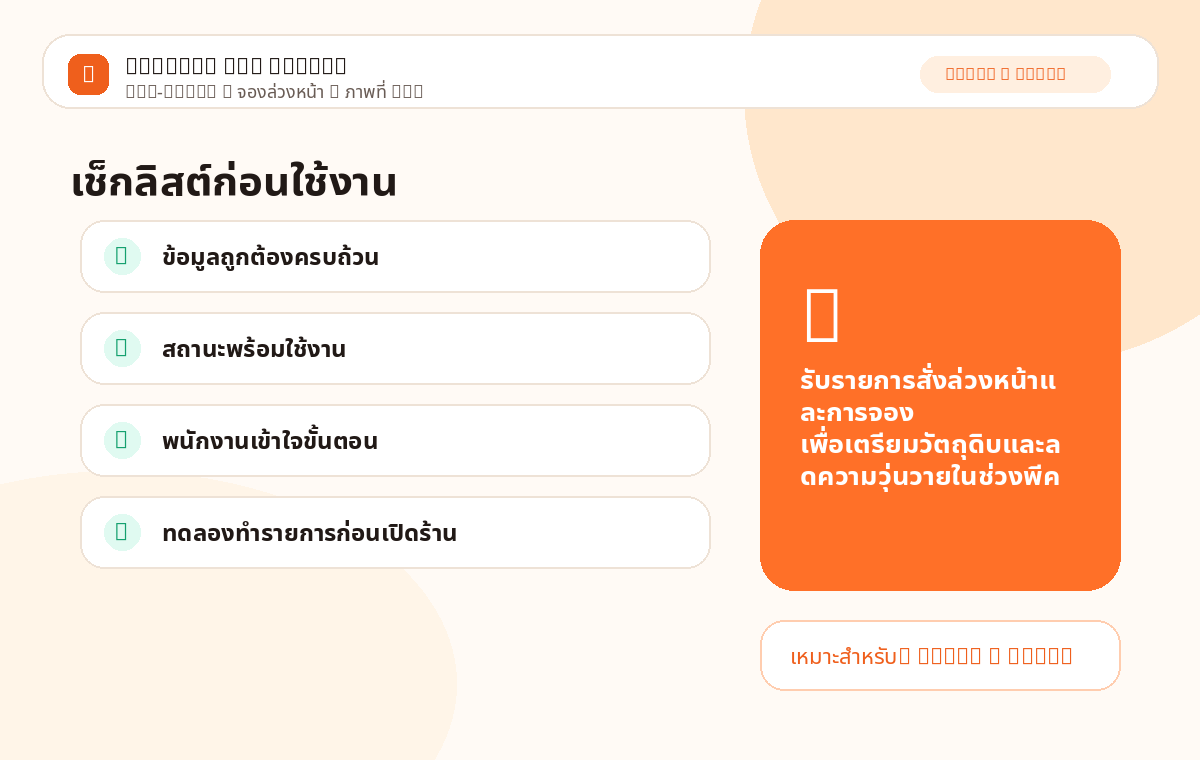
ตรวจผลลัพธ์หลังดำเนินการ
คำแนะนำ: หลังตั้งค่าเมนู “Pre-order / จองล่วงหน้า” ให้ทดลองทำรายการ 1 ครั้ง และตรวจผลลัพธ์ในหน้ารายงาน/ประวัติ เพื่อยืนยันว่าข้อมูลไหลครบทั้งระบบ
หมวดหมู่อาหาร
จัดกลุ่มเมนู เช่น อาหารจานเดียว เครื่องดื่ม ของหวาน เพื่อให้ลูกค้าเลือกง่าย
เริ่มจากเมนูที่เกี่ยวข้อง แล้วตรวจข้อมูลเริ่มต้นให้ถูกต้อง
กรอกหรือปรับข้อมูลตามขั้นตอนของร้าน
บันทึก ยืนยัน และตรวจผลลัพธ์ในระบบ
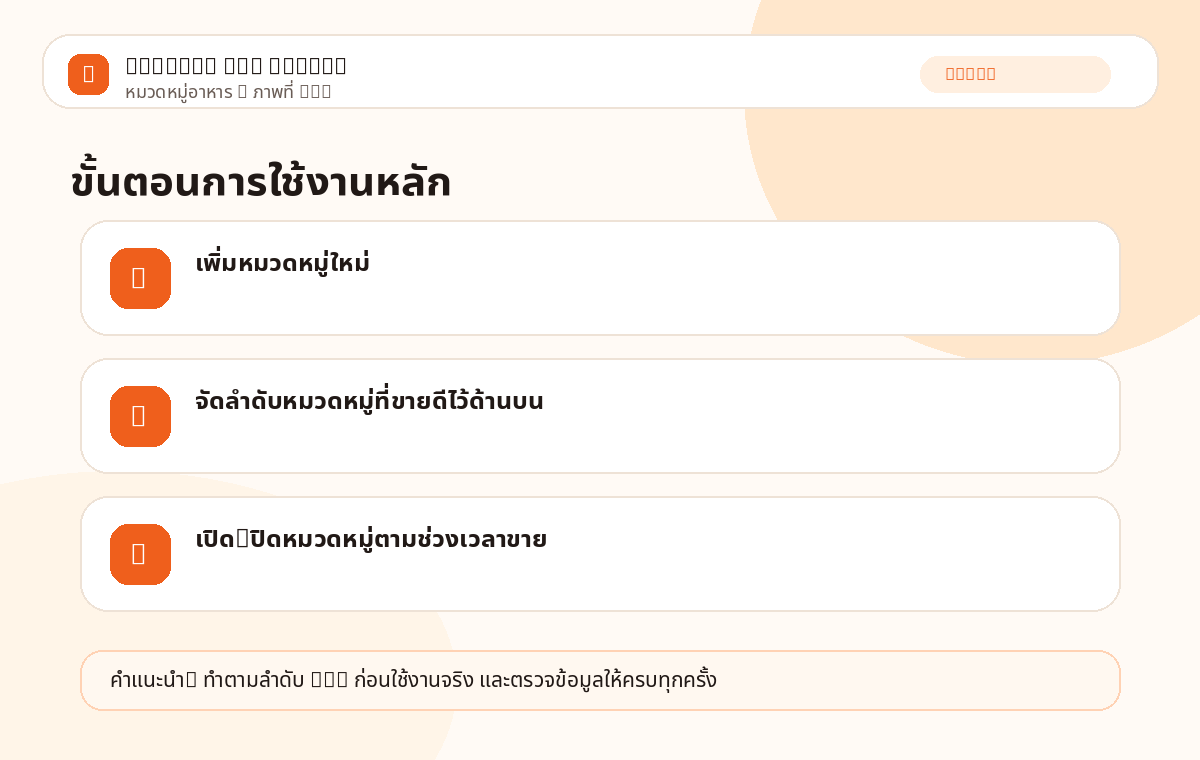
ดูตำแหน่งเมนูและภาพรวมหน้าจอ
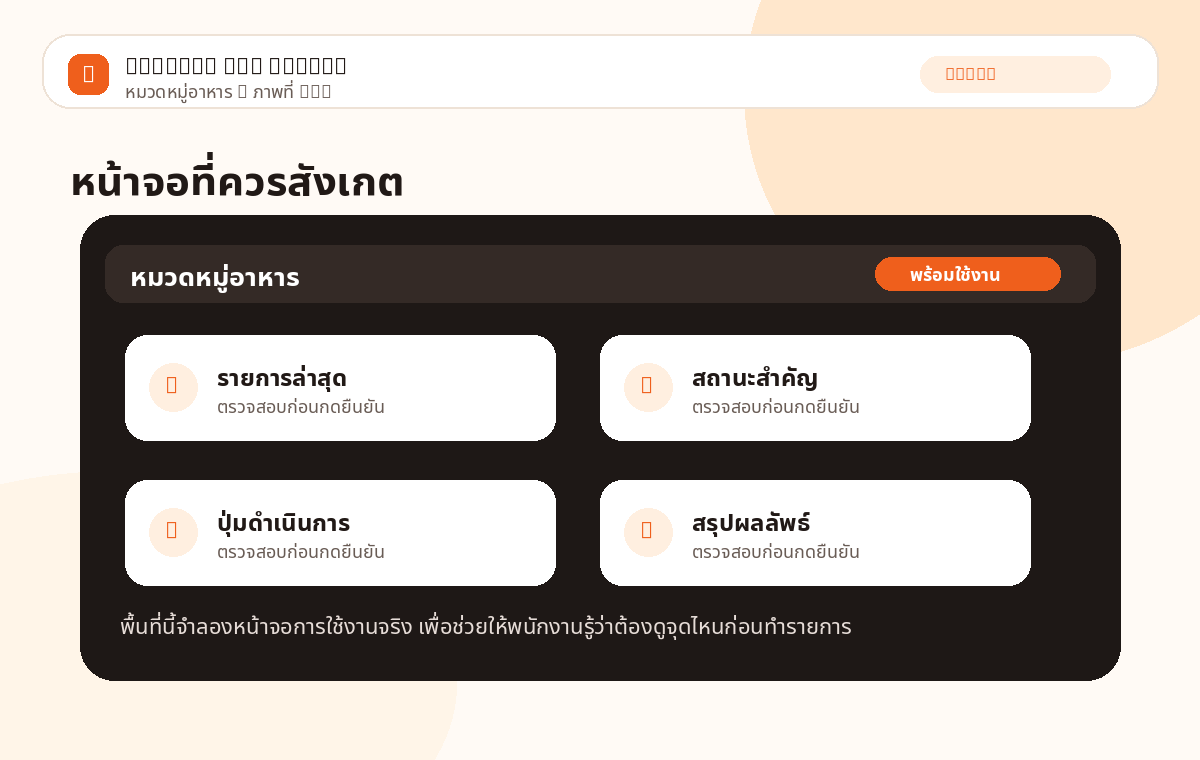
ตรวจข้อมูลสำคัญก่อนบันทึก
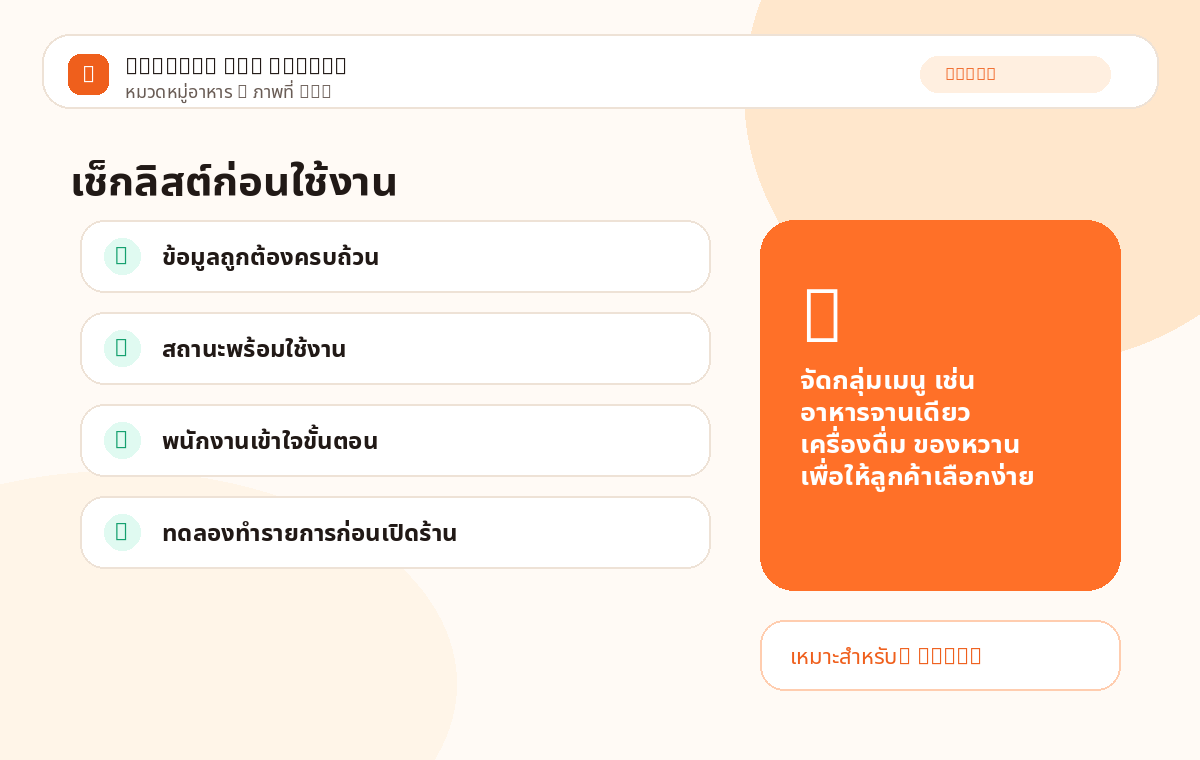
ตรวจผลลัพธ์หลังดำเนินการ
คำแนะนำ: หลังตั้งค่าเมนู “หมวดหมู่อาหาร” ให้ทดลองทำรายการ 1 ครั้ง และตรวจผลลัพธ์ในหน้ารายงาน/ประวัติ เพื่อยืนยันว่าข้อมูลไหลครบทั้งระบบ
เมนูอาหาร
เพิ่ม แก้ไข ราคา รูปภาพ สถานะขาย และรายละเอียดเมนูอาหารทั้งหมด
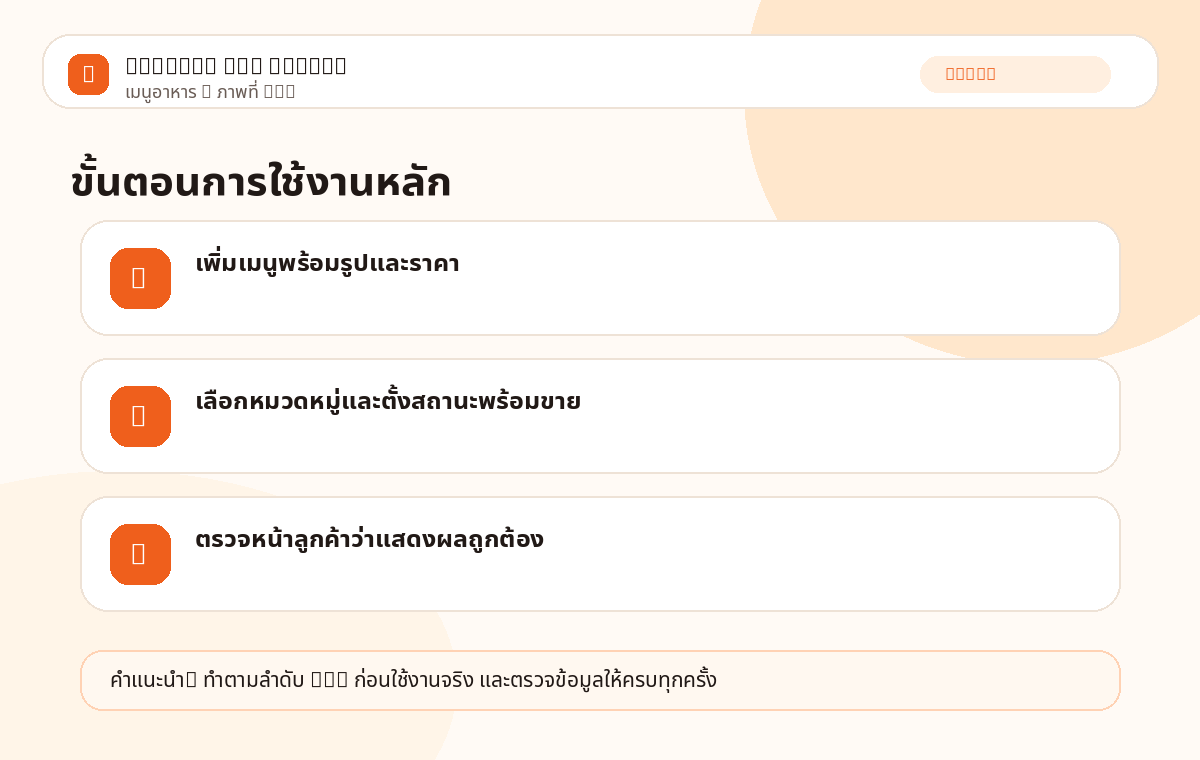
ดูตำแหน่งเมนูและภาพรวมหน้าจอ
ตรวจข้อมูลสำคัญก่อนบันทึก
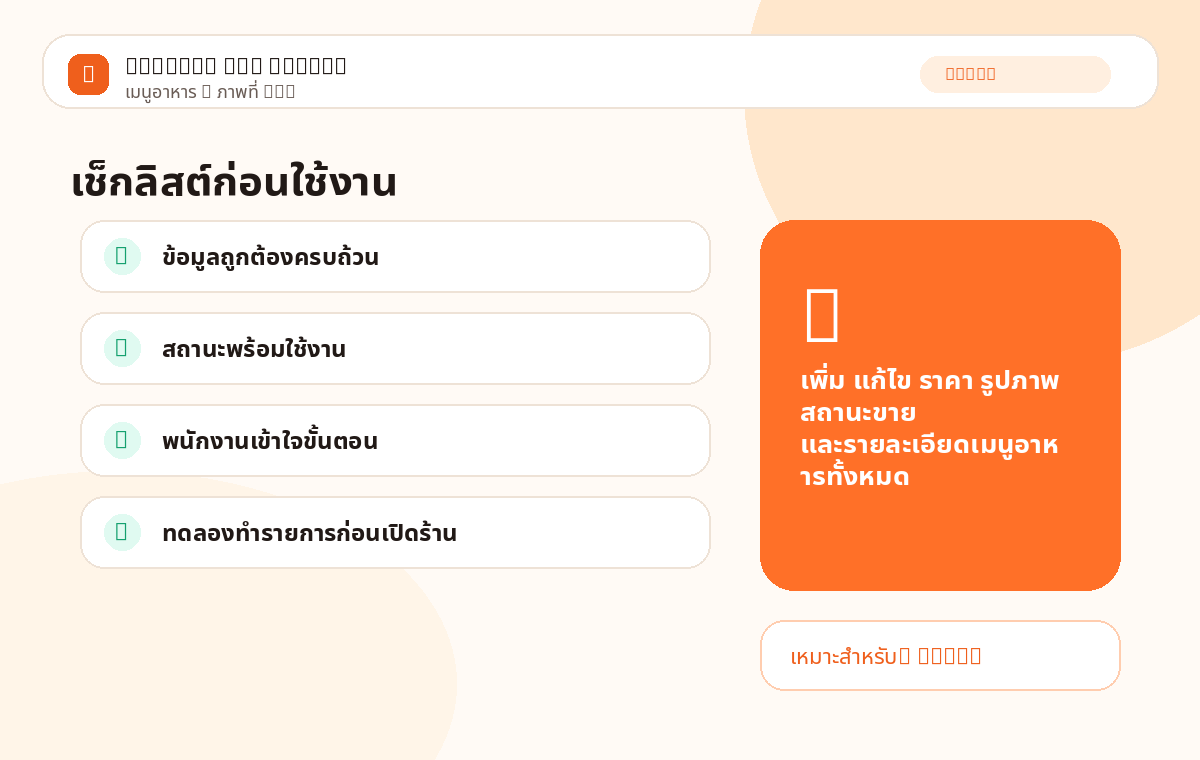
ตรวจผลลัพธ์หลังดำเนินการ
คำแนะนำ: หลังตั้งค่าเมนู “เมนูอาหาร” ให้ทดลองทำรายการ 1 ครั้ง และตรวจผลลัพธ์ในหน้ารายงาน/ประวัติ เพื่อยืนยันว่าข้อมูลไหลครบทั้งระบบ
Add-on เมนู
สร้างตัวเลือกเสริม เช่น เพิ่มไข่ เพิ่มชีส ระดับความเผ็ด หรือท็อปปิ้ง
เริ่มจากเมนูที่เกี่ยวข้อง แล้วตรวจข้อมูลเริ่มต้นให้ถูกต้อง
กรอกหรือปรับข้อมูลตามขั้นตอนของร้าน
บันทึก ยืนยัน และตรวจผลลัพธ์ในระบบ
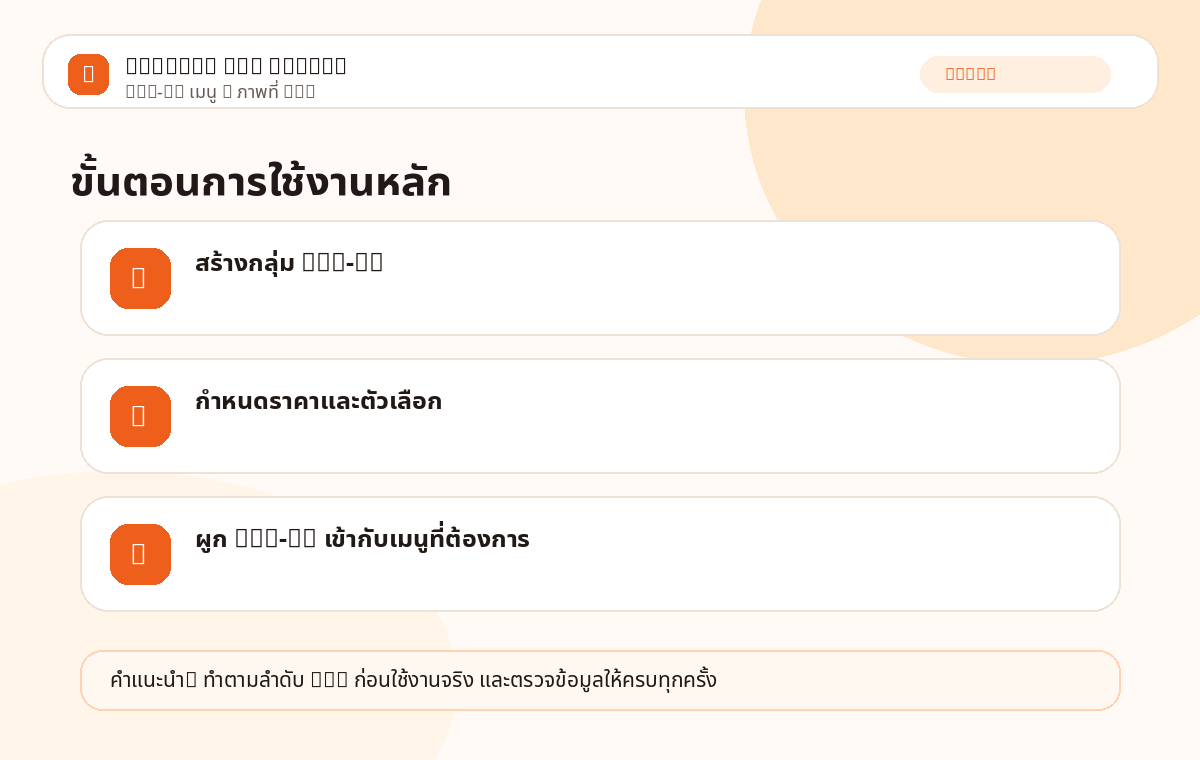
ดูตำแหน่งเมนูและภาพรวมหน้าจอ
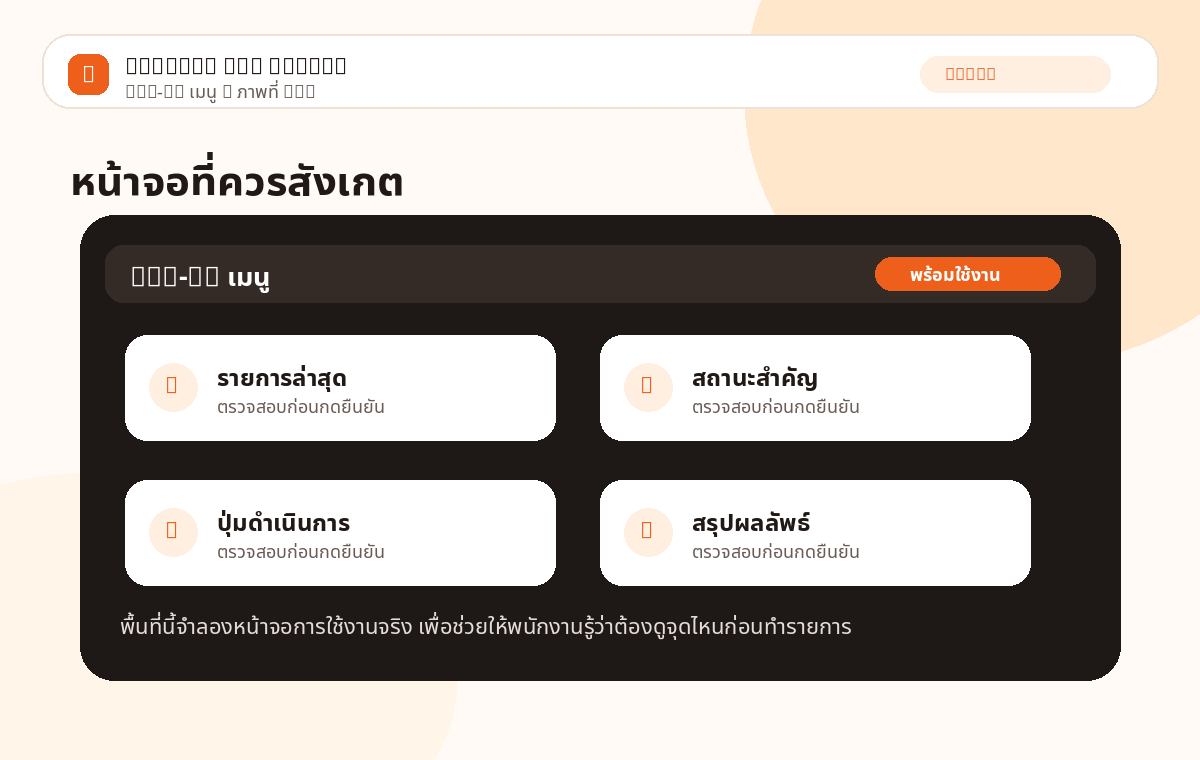
ตรวจข้อมูลสำคัญก่อนบันทึก
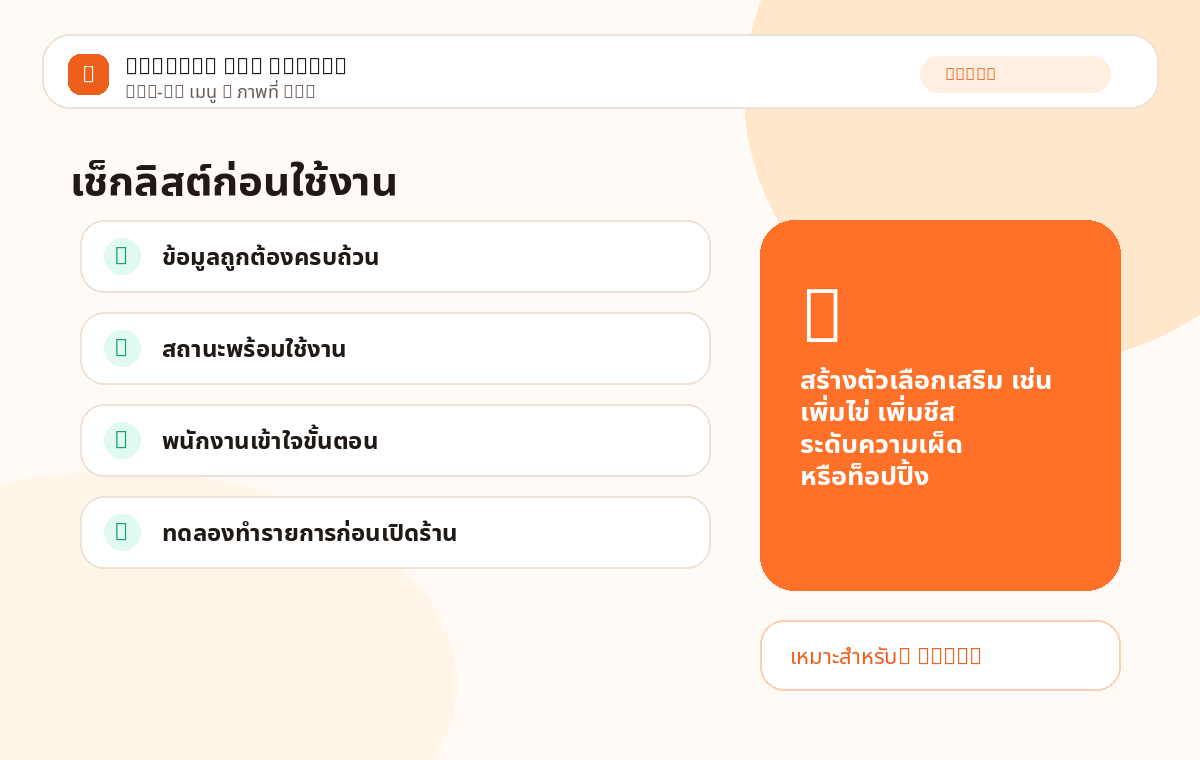
ตรวจผลลัพธ์หลังดำเนินการ
คำแนะนำ: หลังตั้งค่าเมนู “Add-on เมนู” ให้ทดลองทำรายการ 1 ครั้ง และตรวจผลลัพธ์ในหน้ารายงาน/ประวัติ เพื่อยืนยันว่าข้อมูลไหลครบทั้งระบบ
ระบบคิว
จัดคิวรอรับบริการหรือรอรับอาหาร เหมาะกับร้านขายเร็วและร้านหน้าร้านคิวเยอะ
เริ่มจากเมนูที่เกี่ยวข้อง แล้วตรวจข้อมูลเริ่มต้นให้ถูกต้อง
กรอกหรือปรับข้อมูลตามขั้นตอนของร้าน
บันทึก ยืนยัน และตรวจผลลัพธ์ในระบบ
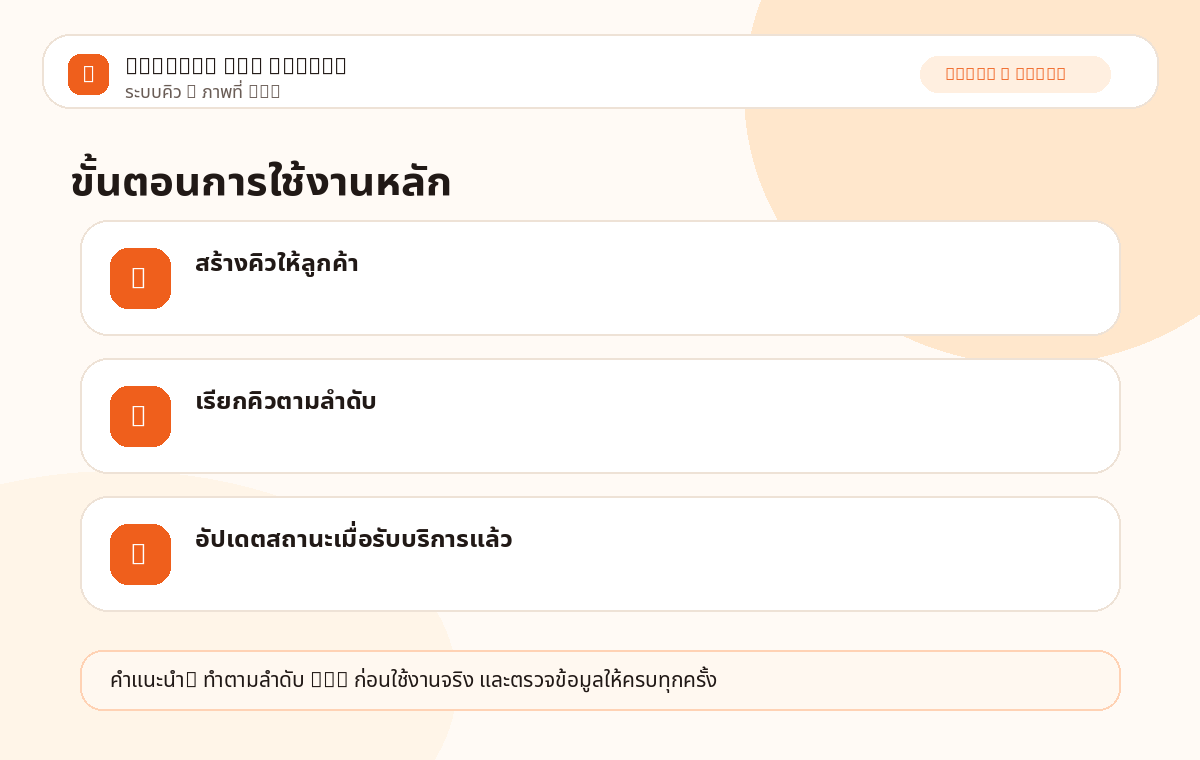
ดูตำแหน่งเมนูและภาพรวมหน้าจอ
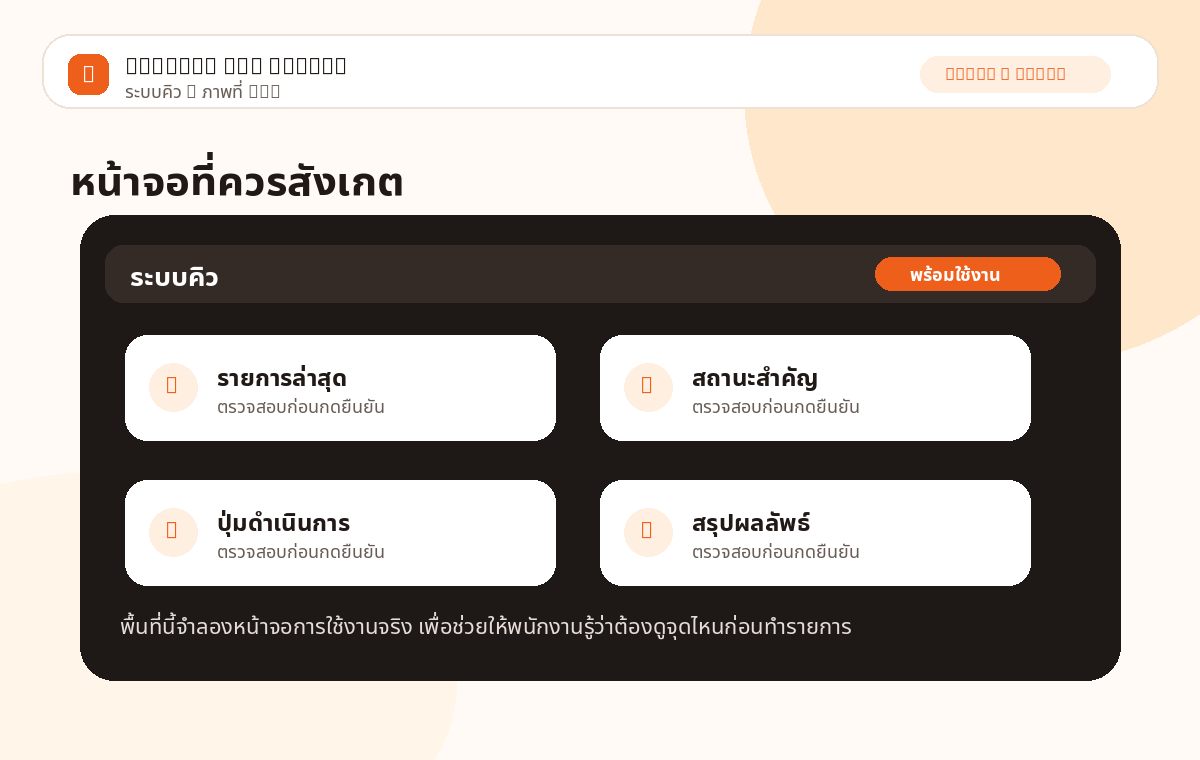
ตรวจข้อมูลสำคัญก่อนบันทึก
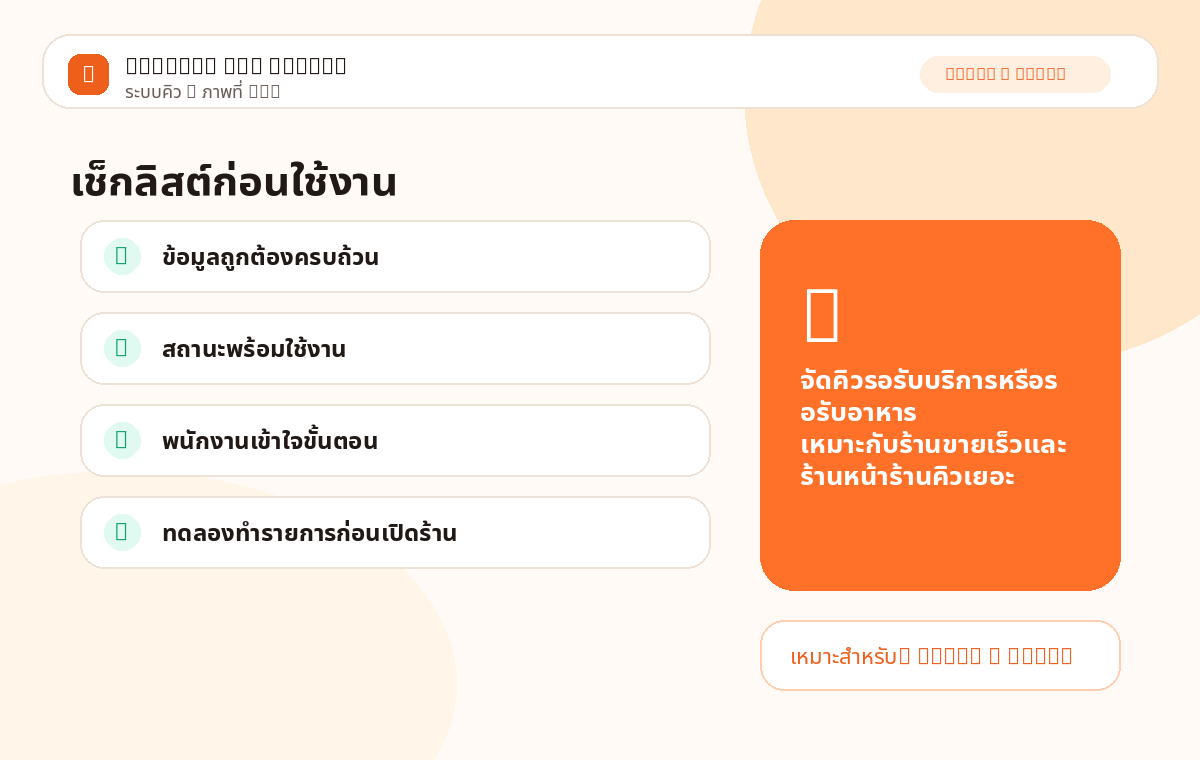
ตรวจผลลัพธ์หลังดำเนินการ
คำแนะนำ: หลังตั้งค่าเมนู “ระบบคิว” ให้ทดลองทำรายการ 1 ครั้ง และตรวจผลลัพธ์ในหน้ารายงาน/ประวัติ เพื่อยืนยันว่าข้อมูลไหลครบทั้งระบบ
Stock วัตถุดิบ
ควบคุมสต็อกวัตถุดิบ ตัดสต็อกตามสูตร และแจ้งเตือนของใกล้หมด
เริ่มจากเมนูที่เกี่ยวข้อง แล้วตรวจข้อมูลเริ่มต้นให้ถูกต้อง
กรอกหรือปรับข้อมูลตามขั้นตอนของร้าน
บันทึก ยืนยัน และตรวจผลลัพธ์ในระบบ
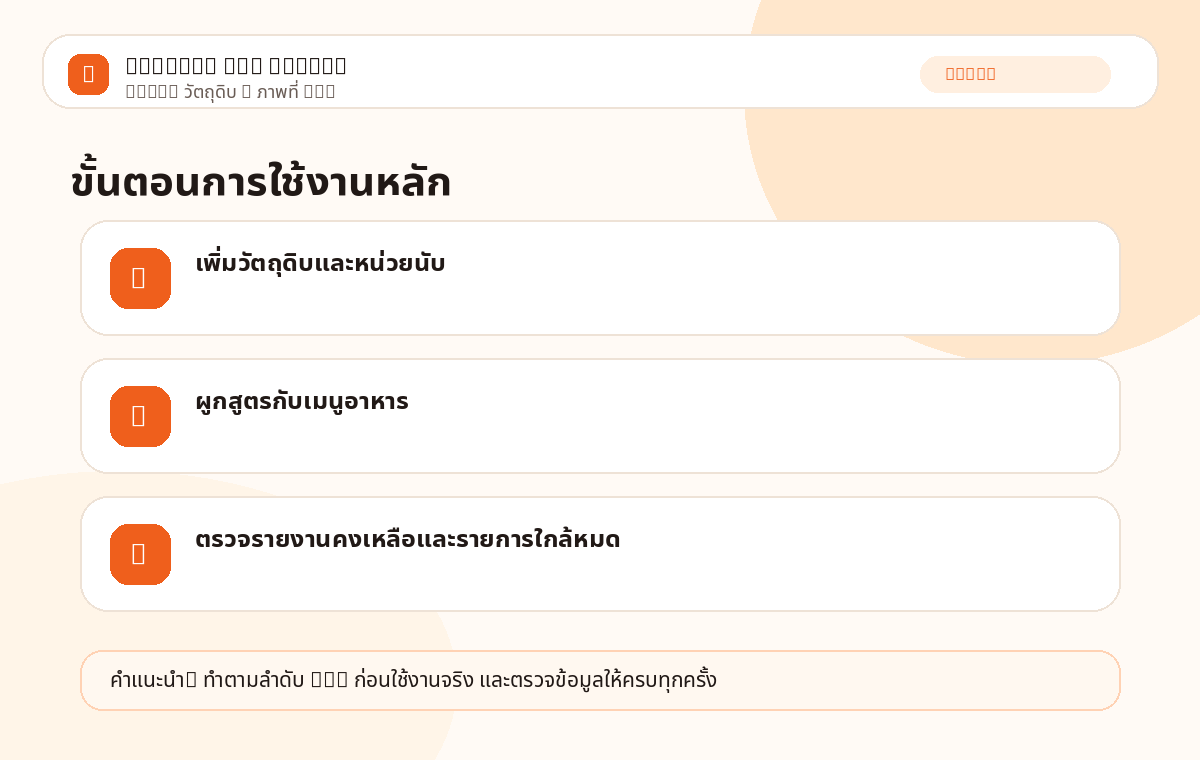
ดูตำแหน่งเมนูและภาพรวมหน้าจอ
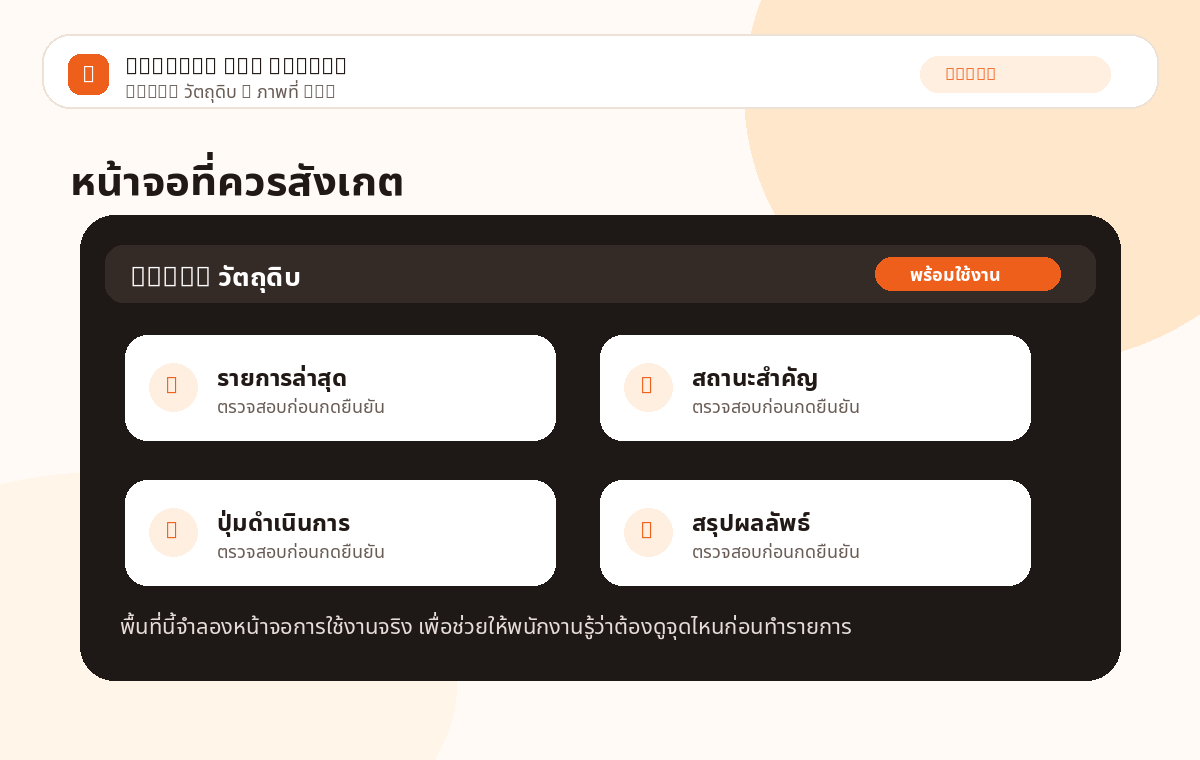
ตรวจข้อมูลสำคัญก่อนบันทึก
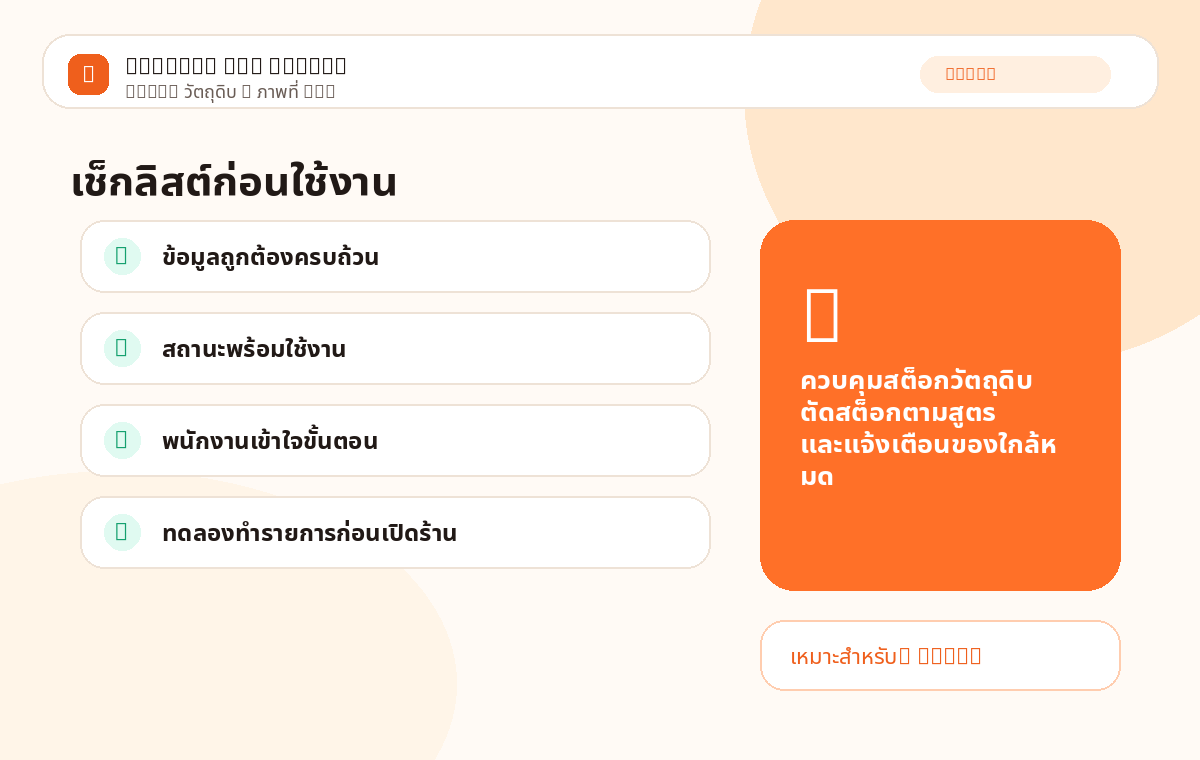
ตรวจผลลัพธ์หลังดำเนินการ
คำแนะนำ: หลังตั้งค่าเมนู “Stock วัตถุดิบ” ให้ทดลองทำรายการ 1 ครั้ง และตรวจผลลัพธ์ในหน้ารายงาน/ประวัติ เพื่อยืนยันว่าข้อมูลไหลครบทั้งระบบ
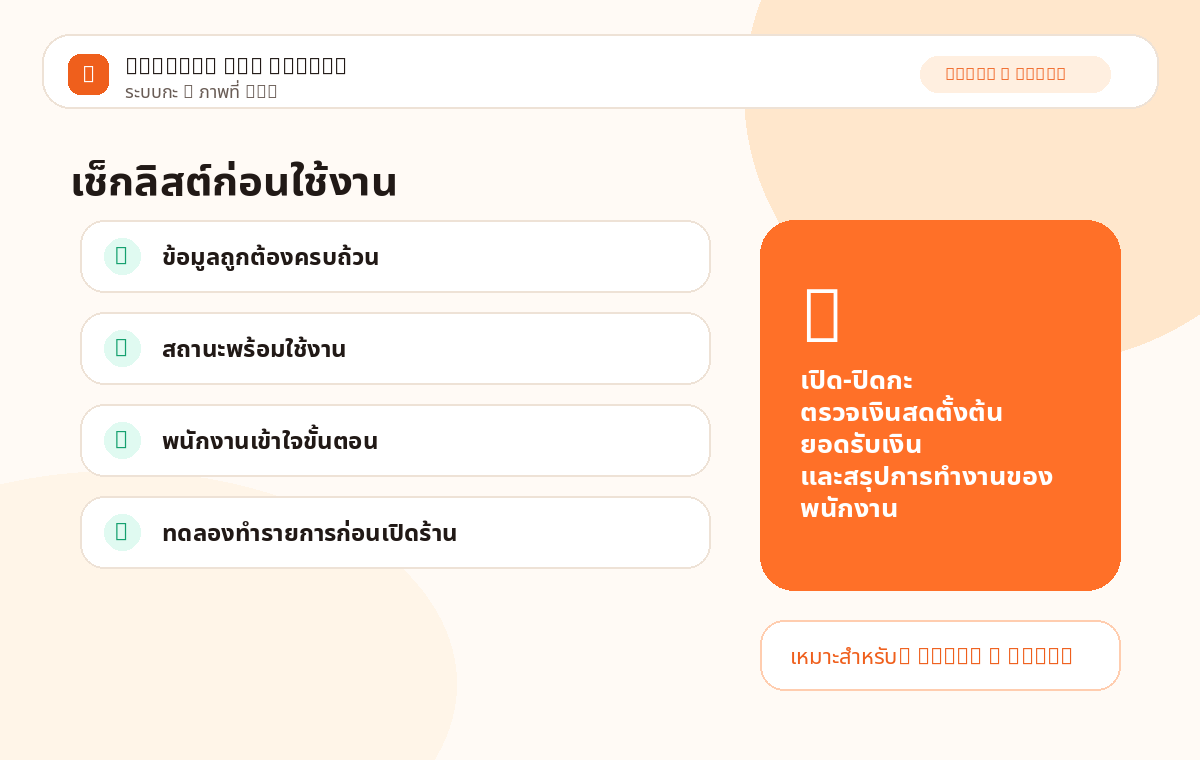
ระบบกะ
เปิด-ปิดกะ ตรวจเงินสดตั้งต้น ยอดรับเงิน และสรุปการทำงานของพนักงาน
เริ่มจากเมนูที่เกี่ยวข้อง แล้วตรวจข้อมูลเริ่มต้นให้ถูกต้อง
กรอกหรือปรับข้อมูลตามขั้นตอนของร้าน
บันทึก ยืนยัน และตรวจผลลัพธ์ในระบบ
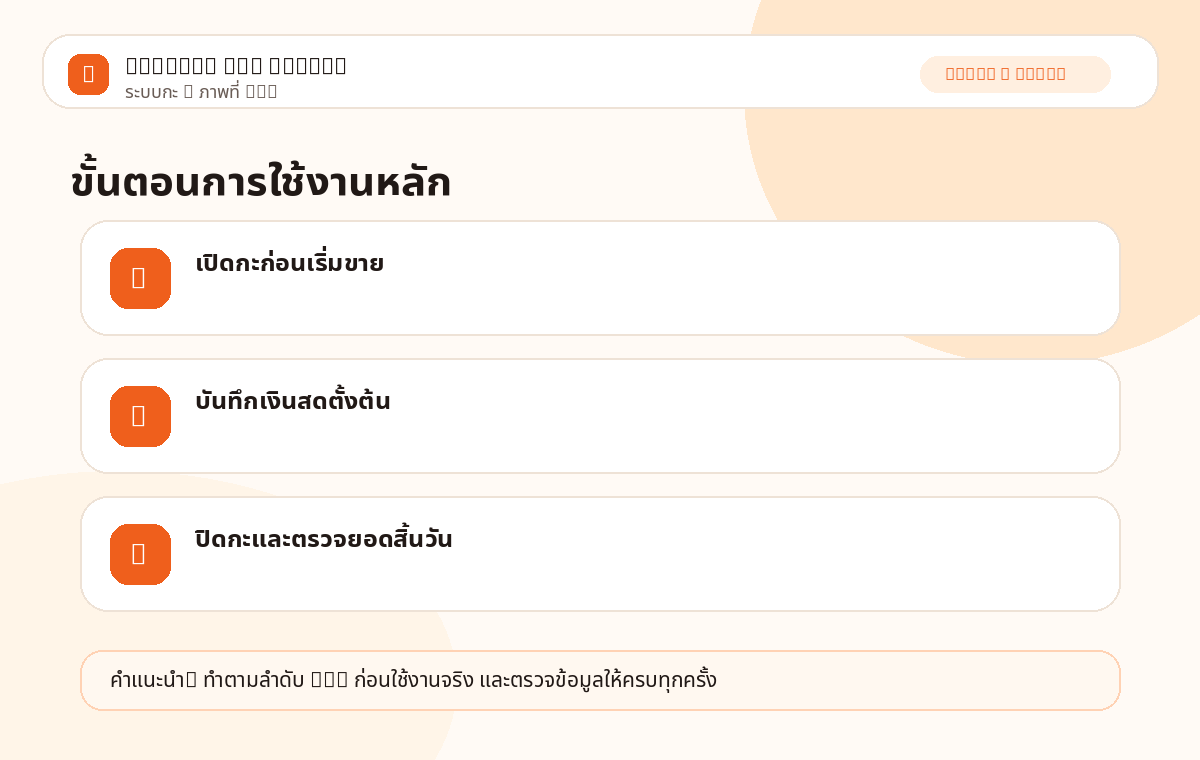
ดูตำแหน่งเมนูและภาพรวมหน้าจอ
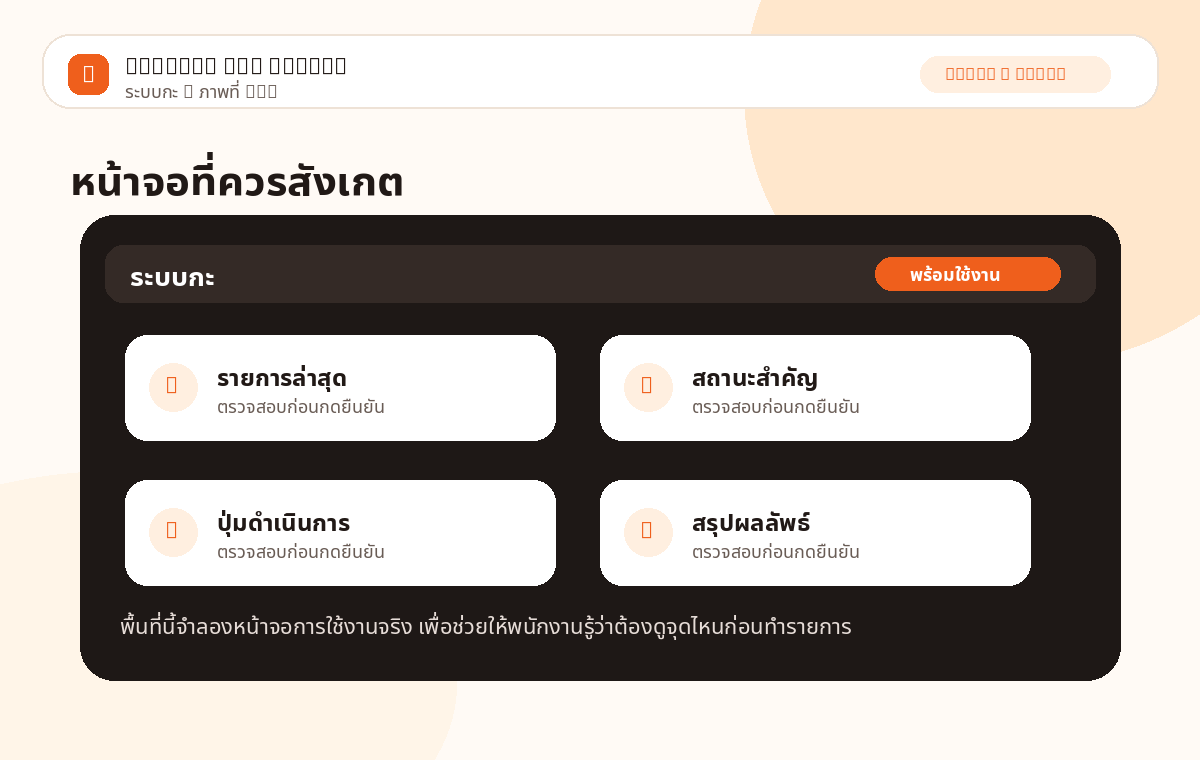
ตรวจข้อมูลสำคัญก่อนบันทึก
ตรวจผลลัพธ์หลังดำเนินการ
คำแนะนำ: หลังตั้งค่าเมนู “ระบบกะ” ให้ทดลองทำรายการ 1 ครั้ง และตรวจผลลัพธ์ในหน้ารายงาน/ประวัติ เพื่อยืนยันว่าข้อมูลไหลครบทั้งระบบ
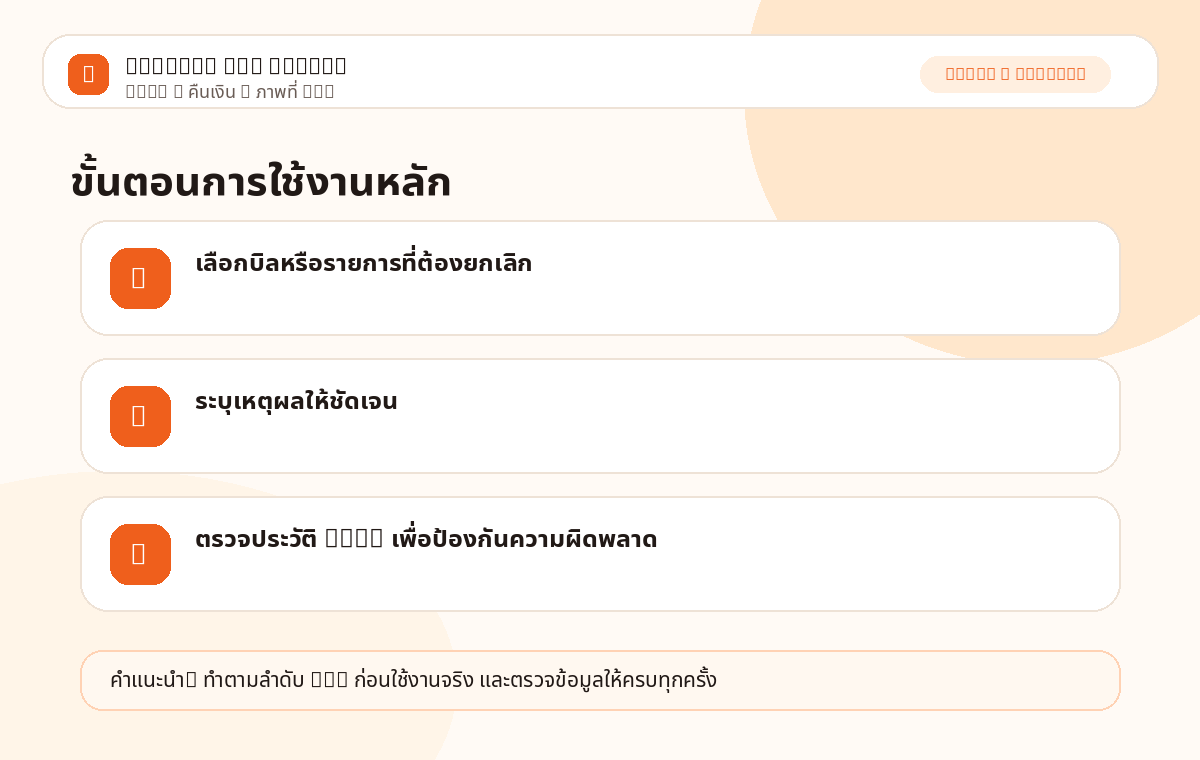
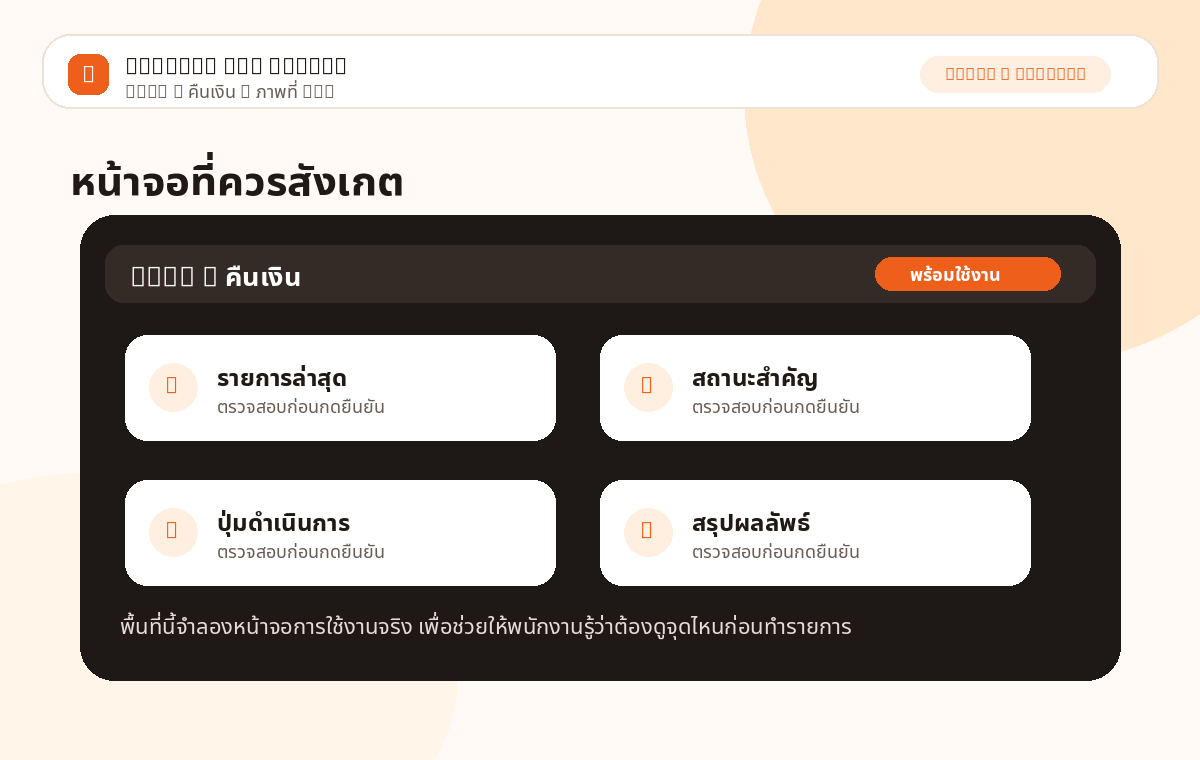
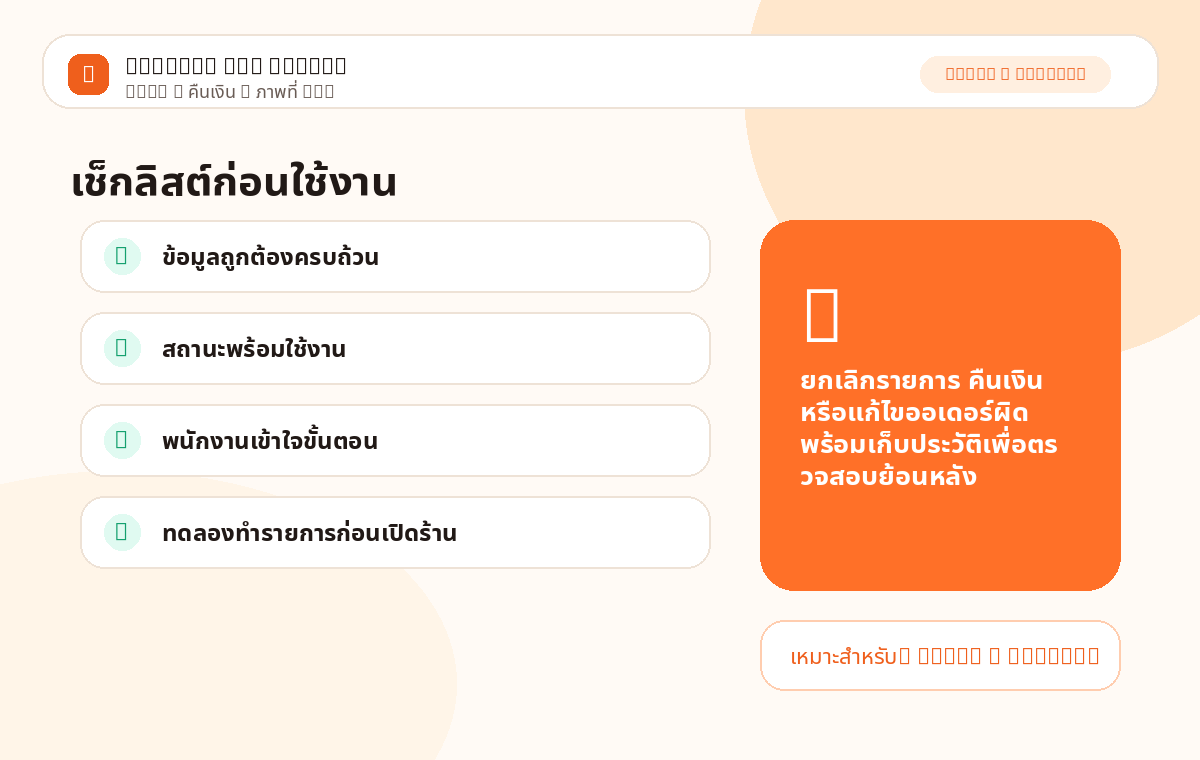
Void / คืนเงิน
ยกเลิกรายการ คืนเงิน หรือแก้ไขออเดอร์ผิด พร้อมเก็บประวัติเพื่อตรวจสอบย้อนหลัง
เริ่มจากเมนูที่เกี่ยวข้อง แล้วตรวจข้อมูลเริ่มต้นให้ถูกต้อง
กรอกหรือปรับข้อมูลตามขั้นตอนของร้าน
บันทึก ยืนยัน และตรวจผลลัพธ์ในระบบ
ดูตำแหน่งเมนูและภาพรวมหน้าจอ
ตรวจข้อมูลสำคัญก่อนบันทึก
ตรวจผลลัพธ์หลังดำเนินการ
คำแนะนำ: หลังตั้งค่าเมนู “Void / คืนเงิน” ให้ทดลองทำรายการ 1 ครั้ง และตรวจผลลัพธ์ในหน้ารายงาน/ประวัติ เพื่อยืนยันว่าข้อมูลไหลครบทั้งระบบ
ส่วนลด & โปรโมชั่น
สร้างส่วนลดรายบิล รายเมนู หรือแคมเปญโปรโมชั่นสำหรับกระตุ้นยอดขาย
เริ่มจากเมนูที่เกี่ยวข้อง แล้วตรวจข้อมูลเริ่มต้นให้ถูกต้อง
กรอกหรือปรับข้อมูลตามขั้นตอนของร้าน
บันทึก ยืนยัน และตรวจผลลัพธ์ในระบบ
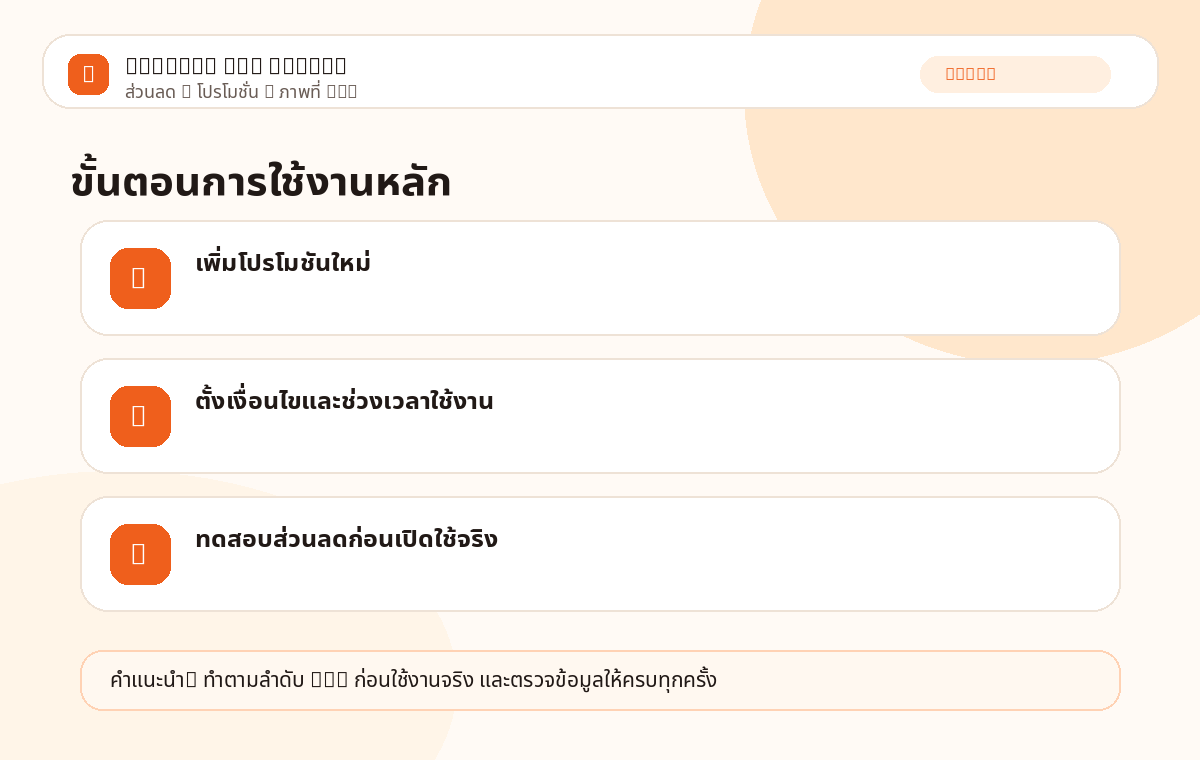
ดูตำแหน่งเมนูและภาพรวมหน้าจอ
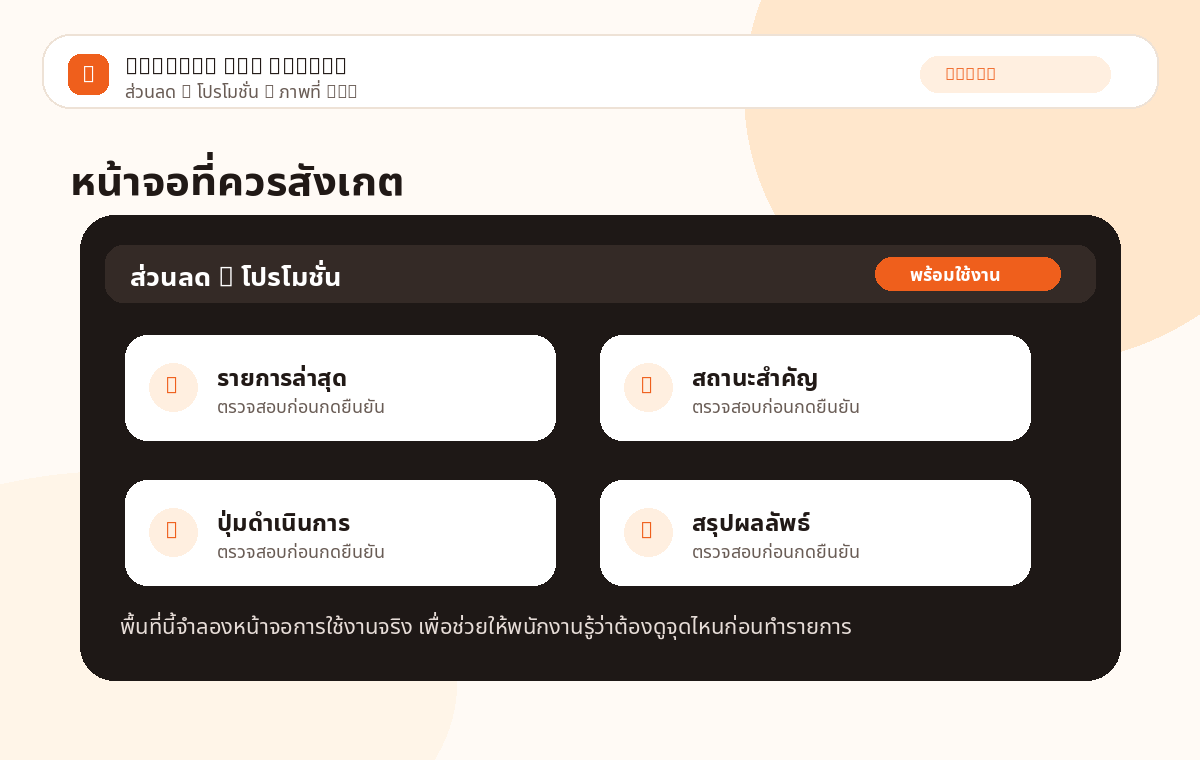
ตรวจข้อมูลสำคัญก่อนบันทึก
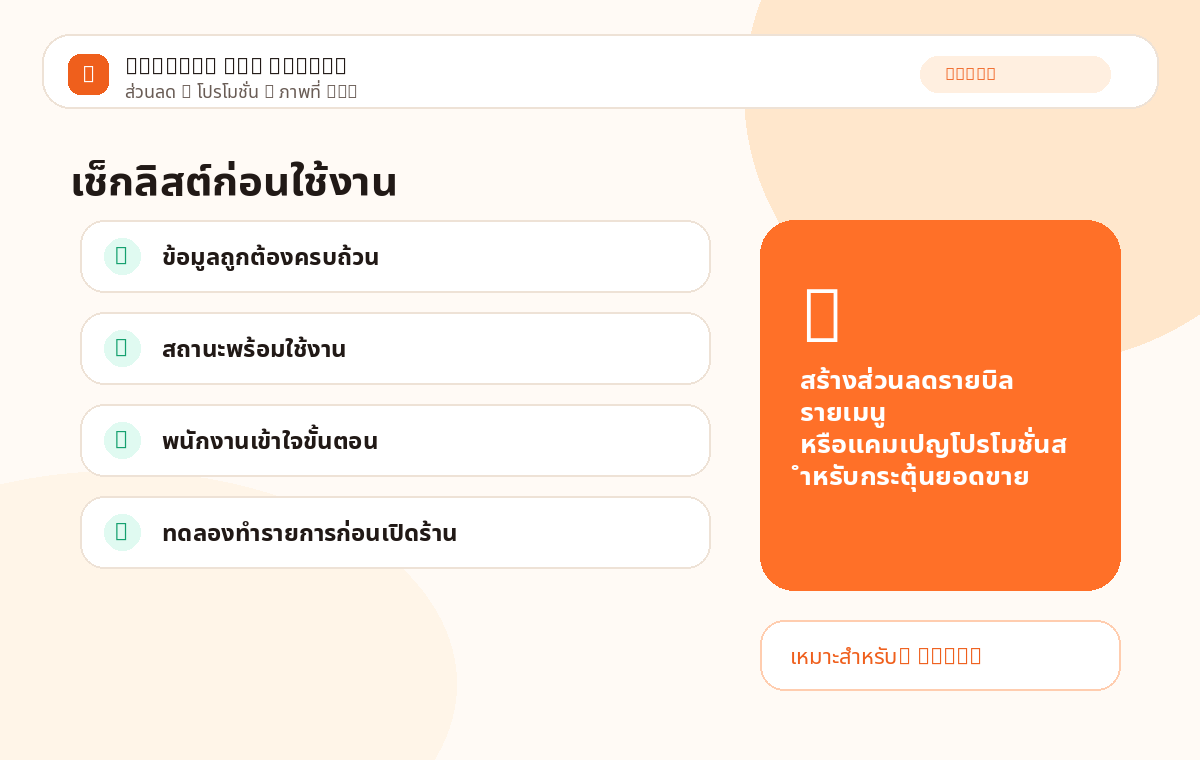
ตรวจผลลัพธ์หลังดำเนินการ
คำแนะนำ: หลังตั้งค่าเมนู “ส่วนลด & โปรโมชั่น” ให้ทดลองทำรายการ 1 ครั้ง และตรวจผลลัพธ์ในหน้ารายงาน/ประวัติ เพื่อยืนยันว่าข้อมูลไหลครบทั้งระบบ
คูปองส่วนลด
สร้างคูปองโค้ดส่วนลดสำหรับลูกค้า แคมเปญออนไลน์ หรือสมาชิก
เริ่มจากเมนูที่เกี่ยวข้อง แล้วตรวจข้อมูลเริ่มต้นให้ถูกต้อง
กรอกหรือปรับข้อมูลตามขั้นตอนของร้าน
บันทึก ยืนยัน และตรวจผลลัพธ์ในระบบ
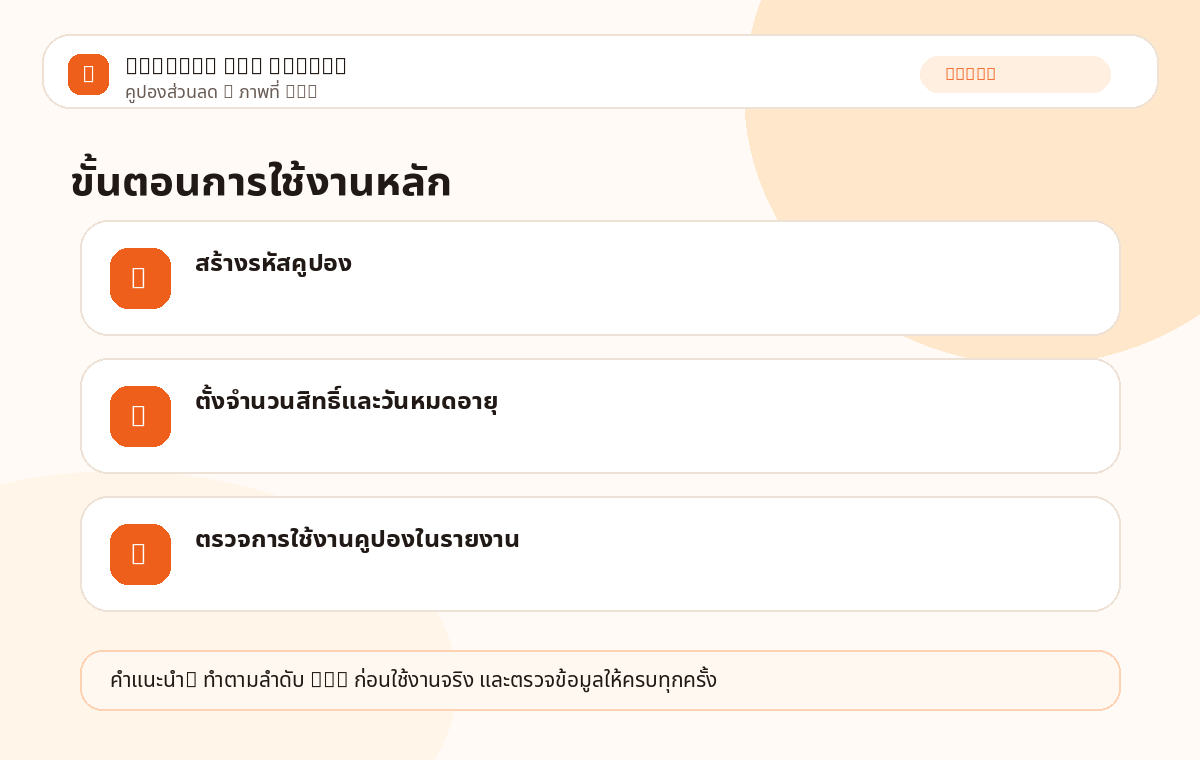
ดูตำแหน่งเมนูและภาพรวมหน้าจอ
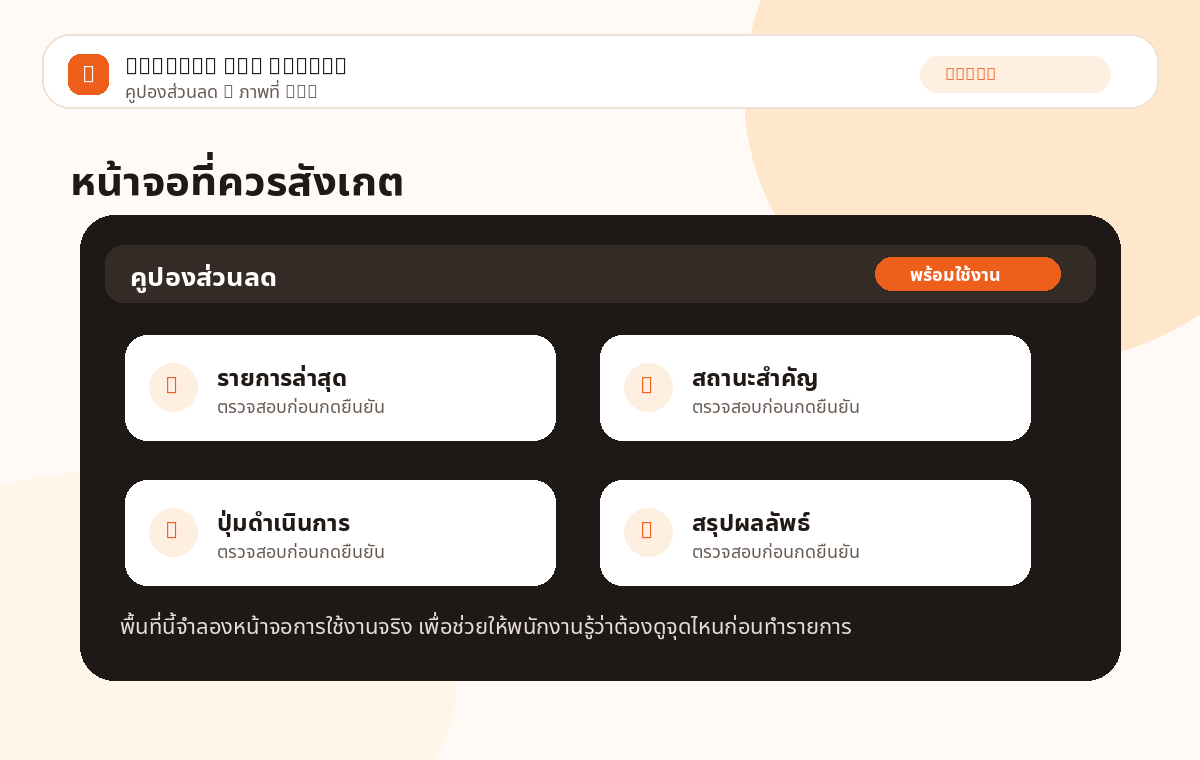
ตรวจข้อมูลสำคัญก่อนบันทึก
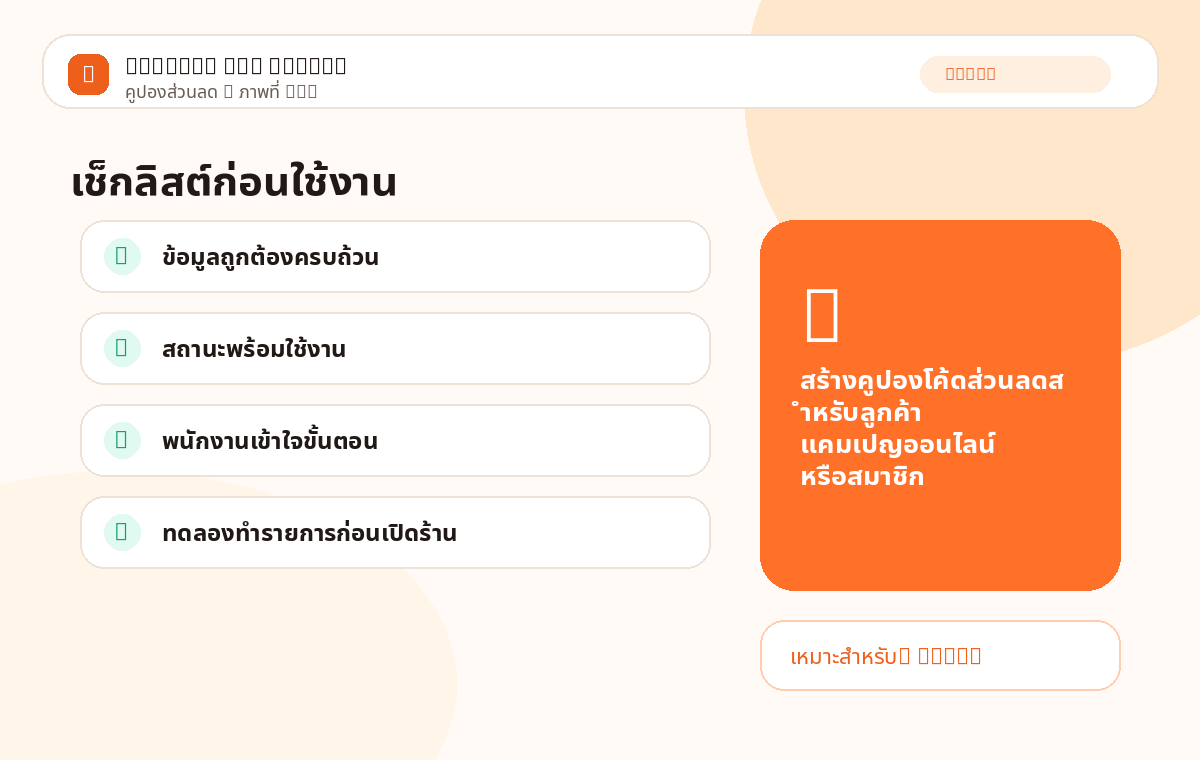
ตรวจผลลัพธ์หลังดำเนินการ
คำแนะนำ: หลังตั้งค่าเมนู “คูปองส่วนลด” ให้ทดลองทำรายการ 1 ครั้ง และตรวจผลลัพธ์ในหน้ารายงาน/ประวัติ เพื่อยืนยันว่าข้อมูลไหลครบทั้งระบบ
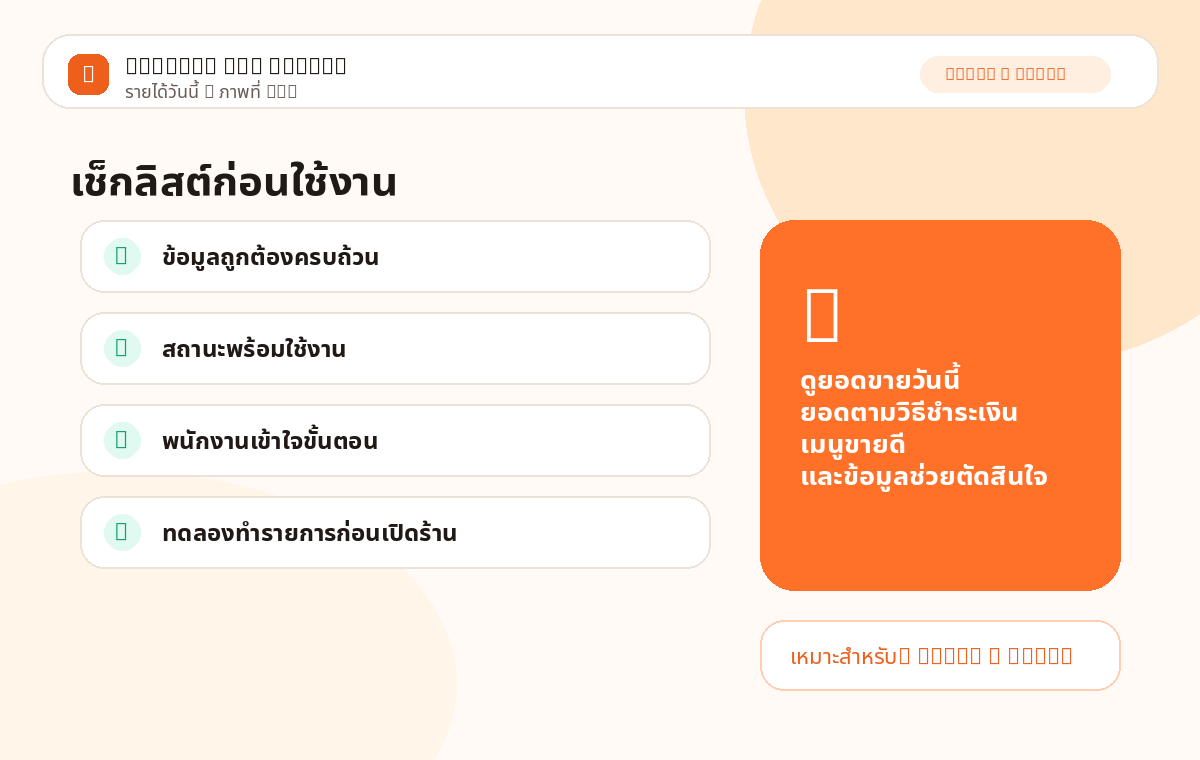
รายได้วันนี้
ดูยอดขายวันนี้ ยอดตามวิธีชำระเงิน เมนูขายดี และข้อมูลช่วยตัดสินใจ
เริ่มจากเมนูที่เกี่ยวข้อง แล้วตรวจข้อมูลเริ่มต้นให้ถูกต้อง
กรอกหรือปรับข้อมูลตามขั้นตอนของร้าน
บันทึก ยืนยัน และตรวจผลลัพธ์ในระบบ
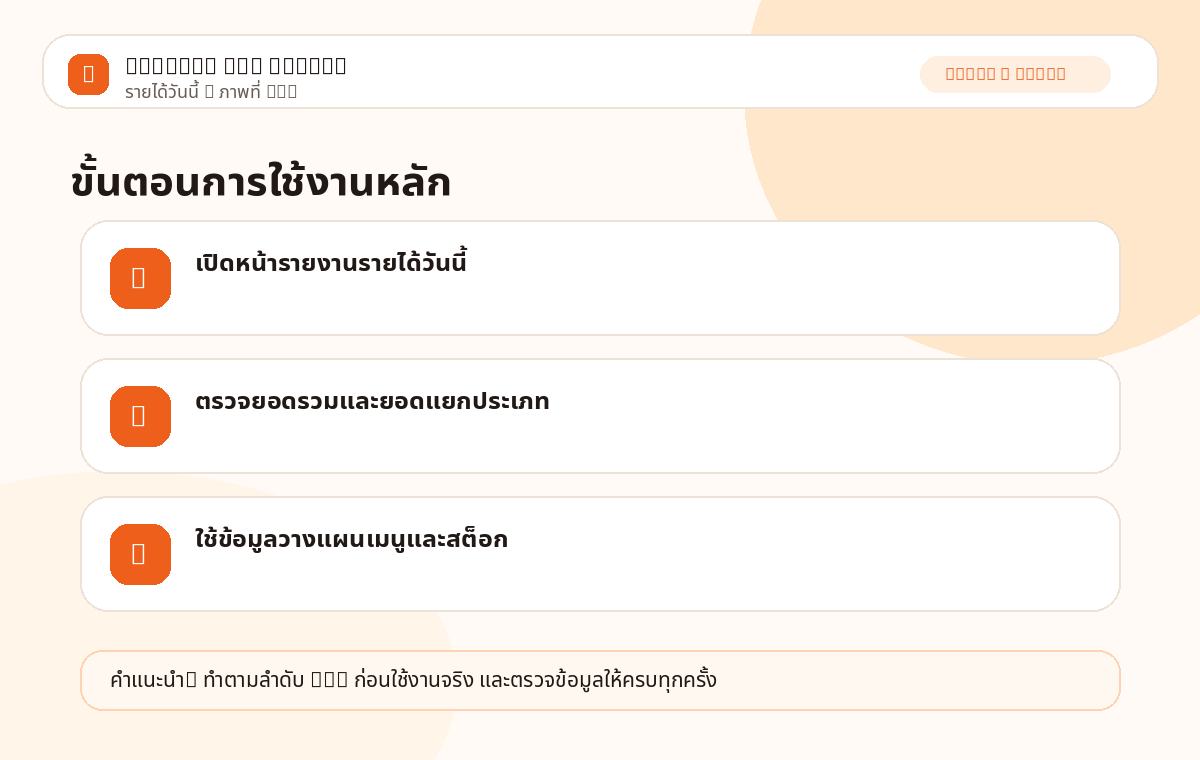
ดูตำแหน่งเมนูและภาพรวมหน้าจอ
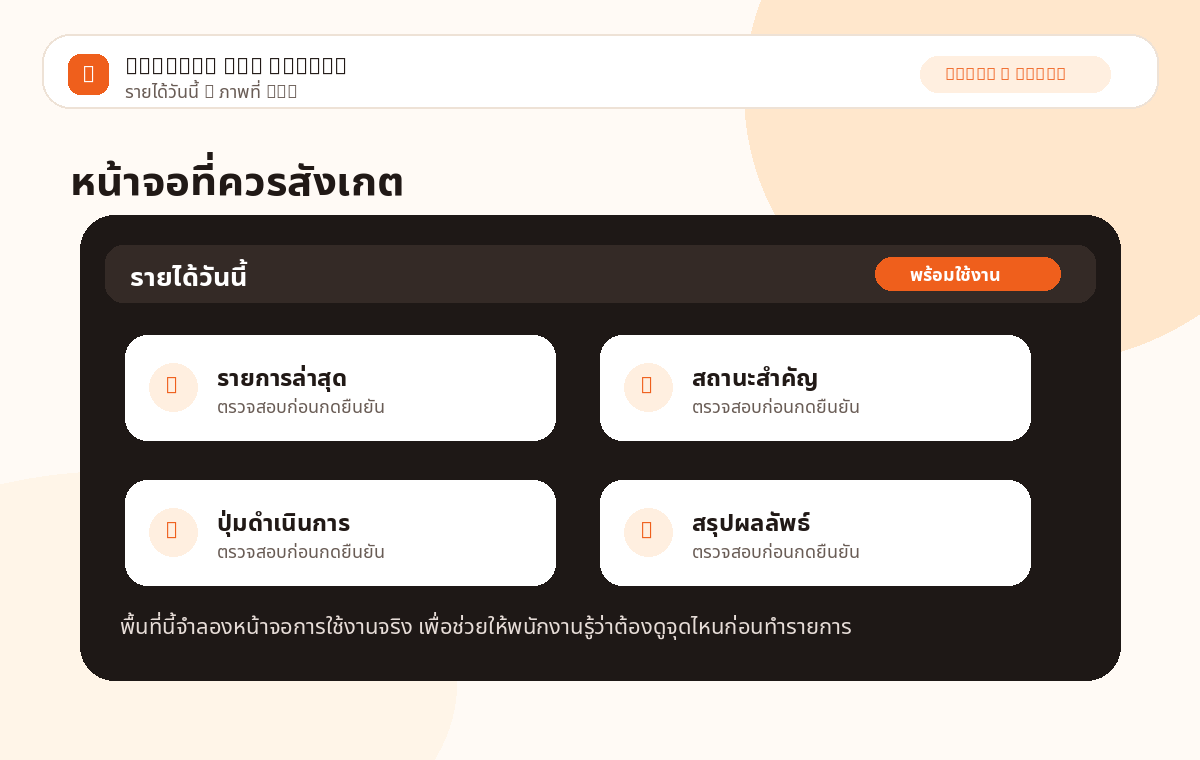
ตรวจข้อมูลสำคัญก่อนบันทึก
ตรวจผลลัพธ์หลังดำเนินการ
คำแนะนำ: หลังตั้งค่าเมนู “รายได้วันนี้” ให้ทดลองทำรายการ 1 ครั้ง และตรวจผลลัพธ์ในหน้ารายงาน/ประวัติ เพื่อยืนยันว่าข้อมูลไหลครบทั้งระบบ
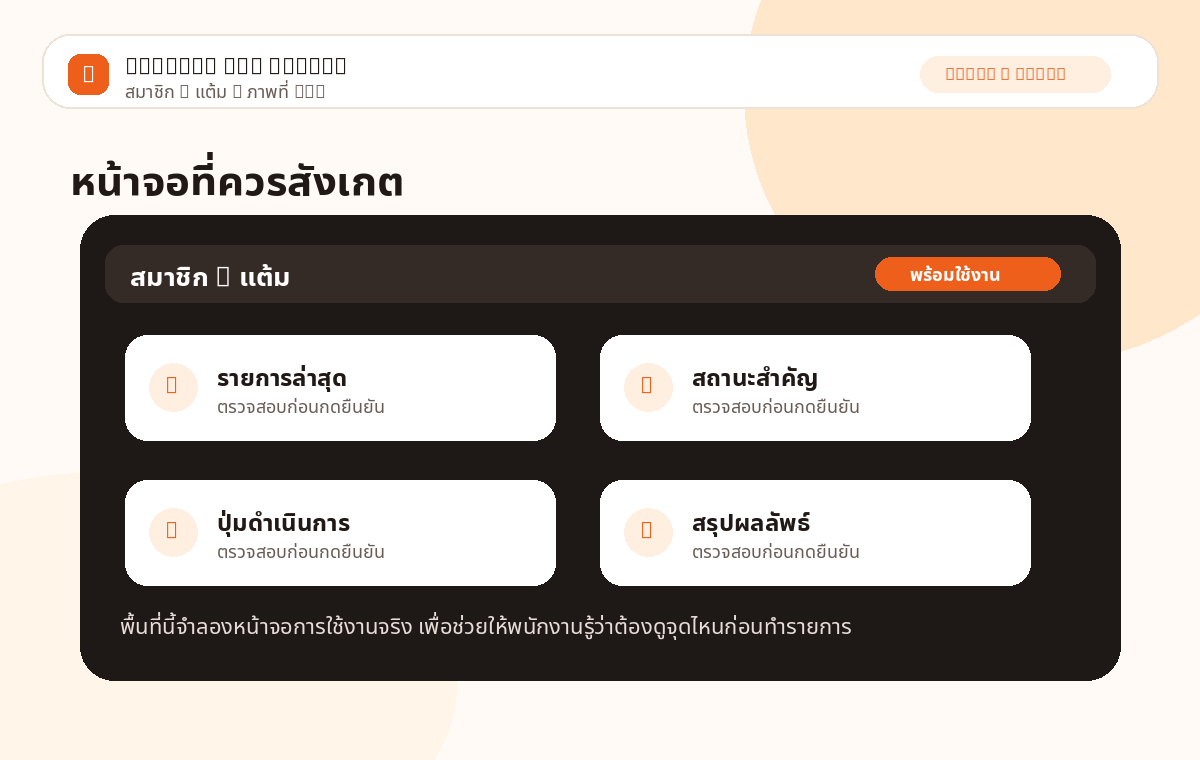
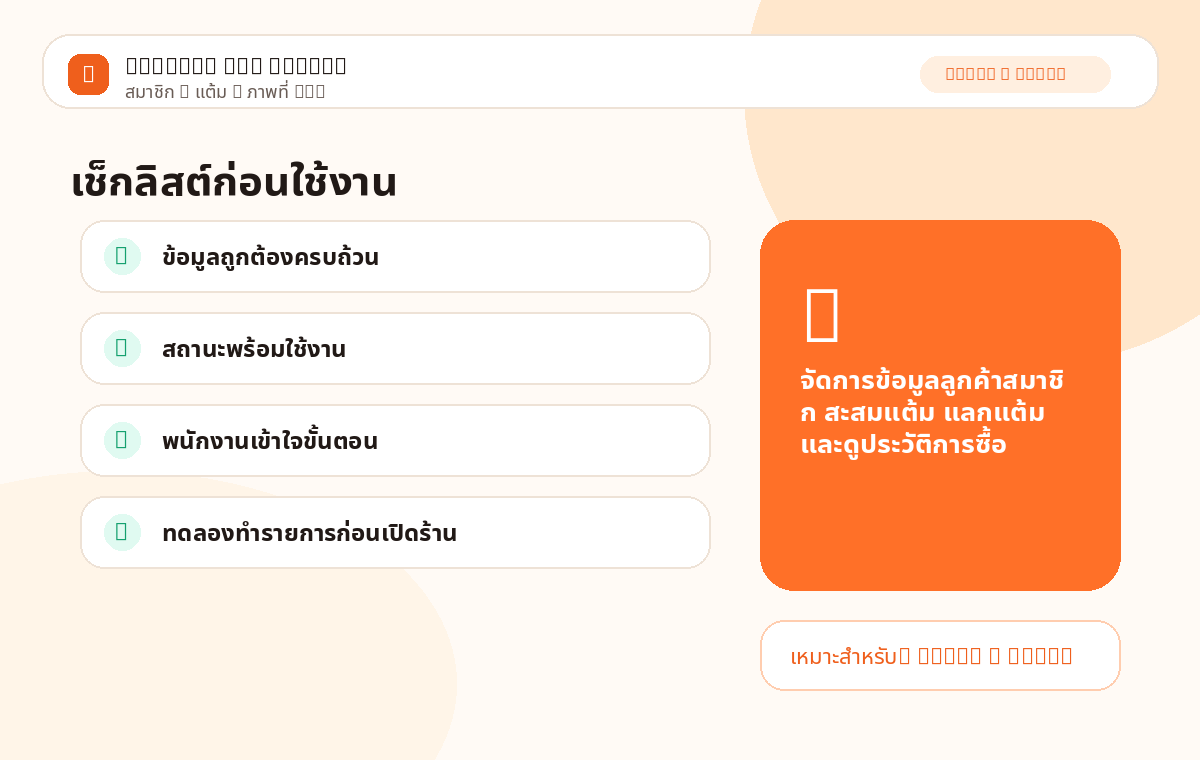
สมาชิก & แต้ม
จัดการข้อมูลลูกค้าสมาชิก สะสมแต้ม แลกแต้ม และดูประวัติการซื้อ
เริ่มจากเมนูที่เกี่ยวข้อง แล้วตรวจข้อมูลเริ่มต้นให้ถูกต้อง
กรอกหรือปรับข้อมูลตามขั้นตอนของร้าน
บันทึก ยืนยัน และตรวจผลลัพธ์ในระบบ

ดูตำแหน่งเมนูและภาพรวมหน้าจอ
ตรวจข้อมูลสำคัญก่อนบันทึก
ตรวจผลลัพธ์หลังดำเนินการ
คำแนะนำ: หลังตั้งค่าเมนู “สมาชิก & แต้ม” ให้ทดลองทำรายการ 1 ครั้ง และตรวจผลลัพธ์ในหน้ารายงาน/ประวัติ เพื่อยืนยันว่าข้อมูลไหลครบทั้งระบบ
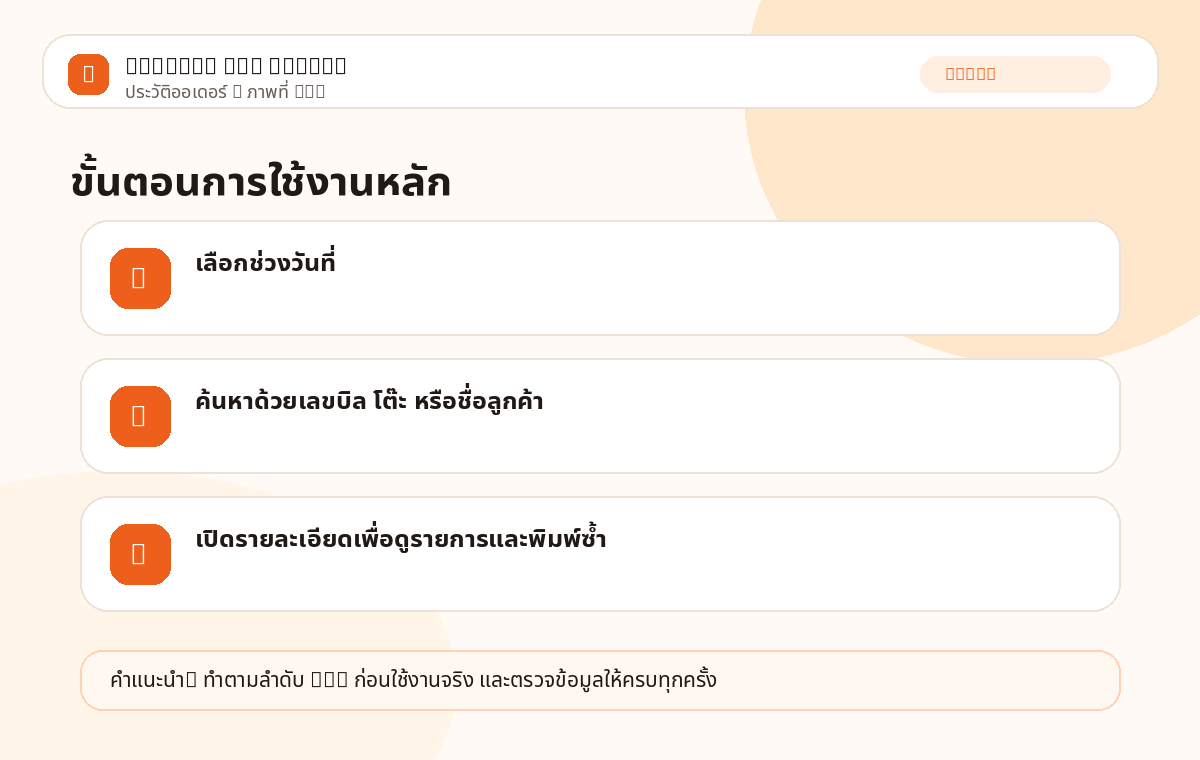
ประวัติออเดอร์
ค้นหาออเดอร์ย้อนหลัง ตรวจบิล รายการอาหาร และสถานะการชำระเงิน
เริ่มจากเมนูที่เกี่ยวข้อง แล้วตรวจข้อมูลเริ่มต้นให้ถูกต้อง
กรอกหรือปรับข้อมูลตามขั้นตอนของร้าน
บันทึก ยืนยัน และตรวจผลลัพธ์ในระบบ
ดูตำแหน่งเมนูและภาพรวมหน้าจอ
ตรวจข้อมูลสำคัญก่อนบันทึก
ตรวจผลลัพธ์หลังดำเนินการ
คำแนะนำ: หลังตั้งค่าเมนู “ประวัติออเดอร์” ให้ทดลองทำรายการ 1 ครั้ง และตรวจผลลัพธ์ในหน้ารายงาน/ประวัติ เพื่อยืนยันว่าข้อมูลไหลครบทั้งระบบ
Staff Performance
ดูผลงานพนักงาน จำนวนออเดอร์ที่รับ ยอดขาย และความเร็วในการบริการ
เริ่มจากเมนูที่เกี่ยวข้อง แล้วตรวจข้อมูลเริ่มต้นให้ถูกต้อง
กรอกหรือปรับข้อมูลตามขั้นตอนของร้าน
บันทึก ยืนยัน และตรวจผลลัพธ์ในระบบ

ดูตำแหน่งเมนูและภาพรวมหน้าจอ
ตรวจข้อมูลสำคัญก่อนบันทึก
ตรวจผลลัพธ์หลังดำเนินการ
คำแนะนำ: หลังตั้งค่าเมนู “Staff Performance” ให้ทดลองทำรายการ 1 ครั้ง และตรวจผลลัพธ์ในหน้ารายงาน/ประวัติ เพื่อยืนยันว่าข้อมูลไหลครบทั้งระบบ
รีวิวลูกค้า
รวบรวมคะแนนและความคิดเห็นจากลูกค้า เพื่อปรับปรุงบริการและเมนูอาหาร
เริ่มจากเมนูที่เกี่ยวข้อง แล้วตรวจข้อมูลเริ่มต้นให้ถูกต้อง
กรอกหรือปรับข้อมูลตามขั้นตอนของร้าน
บันทึก ยืนยัน และตรวจผลลัพธ์ในระบบ
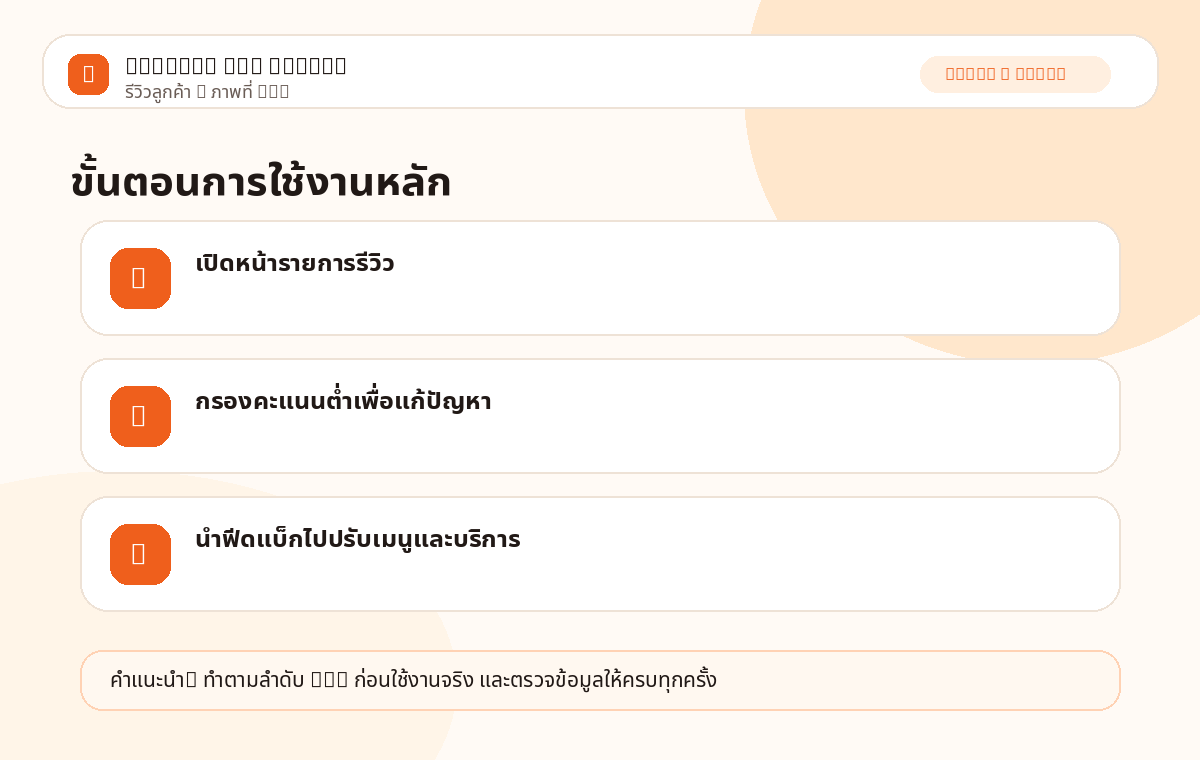
ดูตำแหน่งเมนูและภาพรวมหน้าจอ
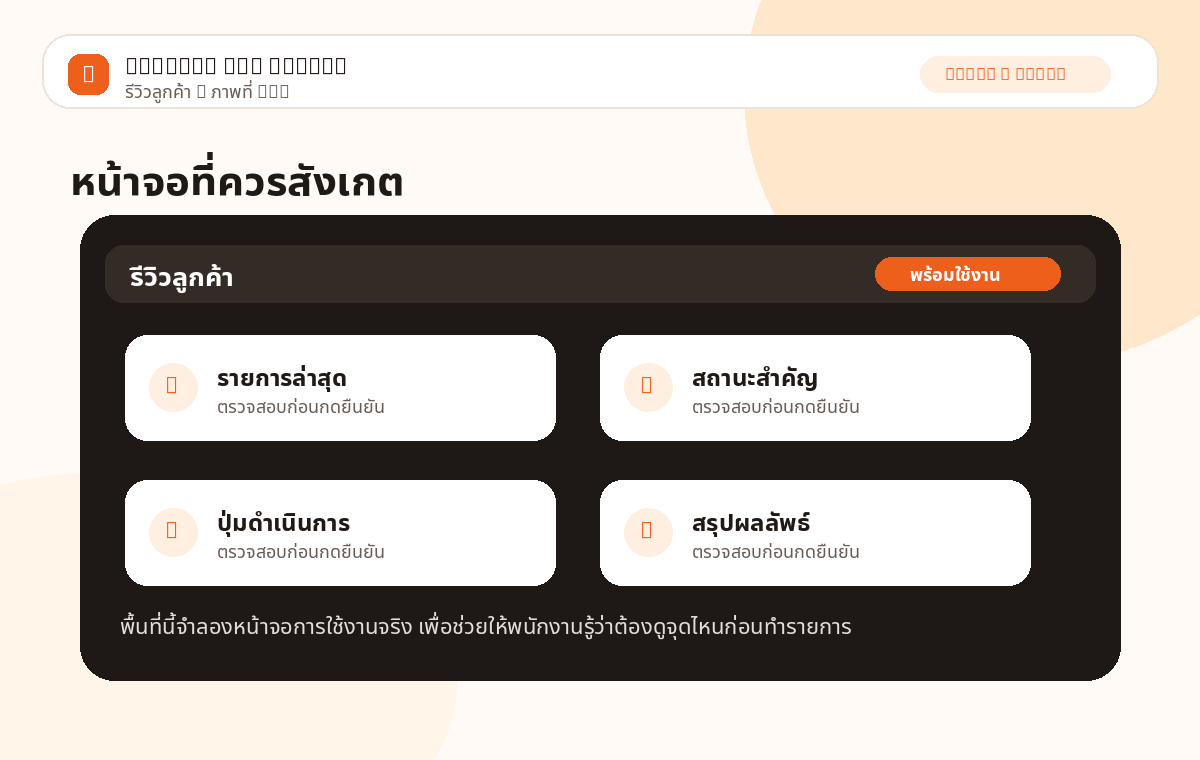
ตรวจข้อมูลสำคัญก่อนบันทึก
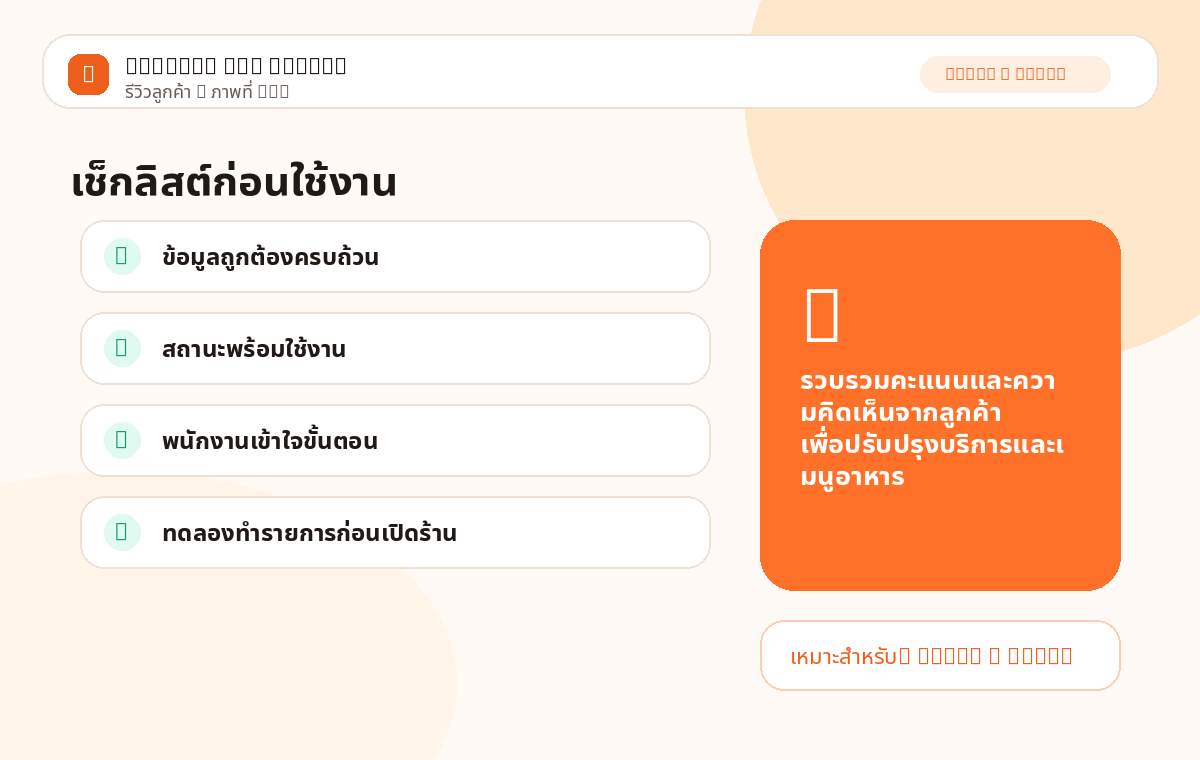
ตรวจผลลัพธ์หลังดำเนินการ
คำแนะนำ: หลังตั้งค่าเมนู “รีวิวลูกค้า” ให้ทดลองทำรายการ 1 ครั้ง และตรวจผลลัพธ์ในหน้ารายงาน/ประวัติ เพื่อยืนยันว่าข้อมูลไหลครบทั้งระบบ
Export Excel
ส่งออกข้อมูลยอดขาย ออเดอร์ สมาชิก หรือรายงานเป็นไฟล์ Excel สำหรับบัญชี
เริ่มจากเมนูที่เกี่ยวข้อง แล้วตรวจข้อมูลเริ่มต้นให้ถูกต้อง
กรอกหรือปรับข้อมูลตามขั้นตอนของร้าน
บันทึก ยืนยัน และตรวจผลลัพธ์ในระบบ
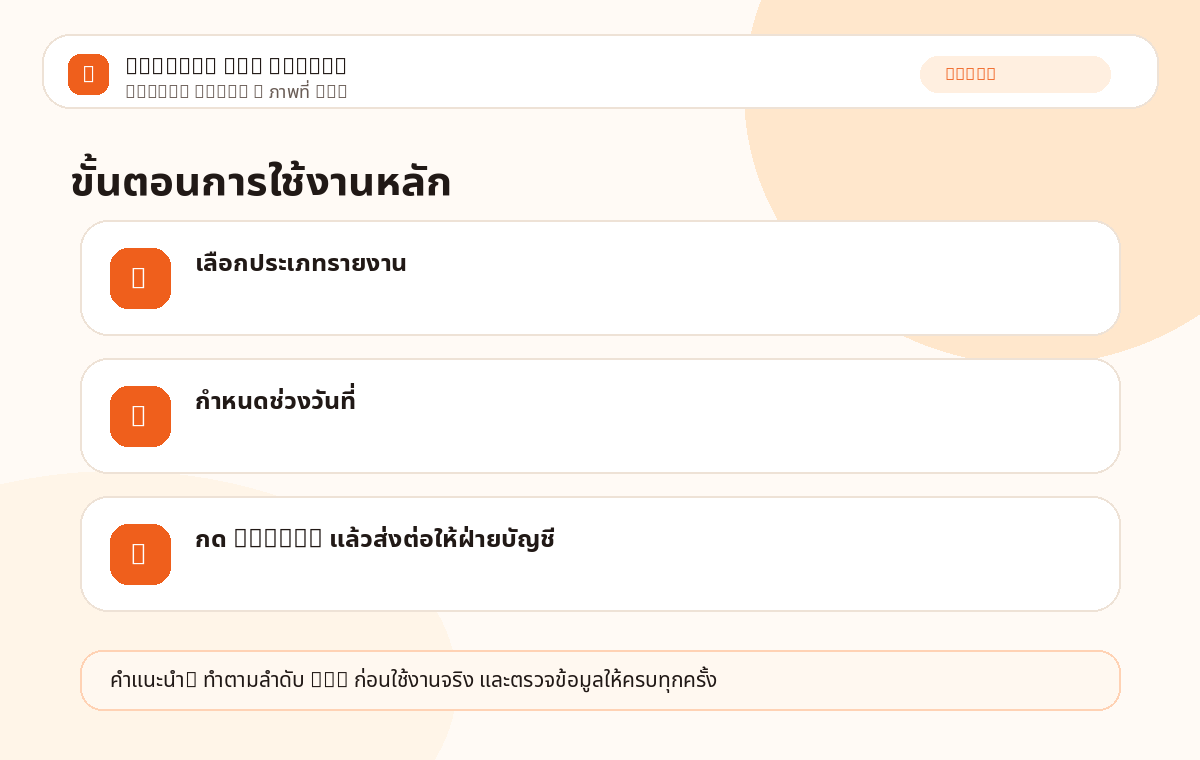
ดูตำแหน่งเมนูและภาพรวมหน้าจอ
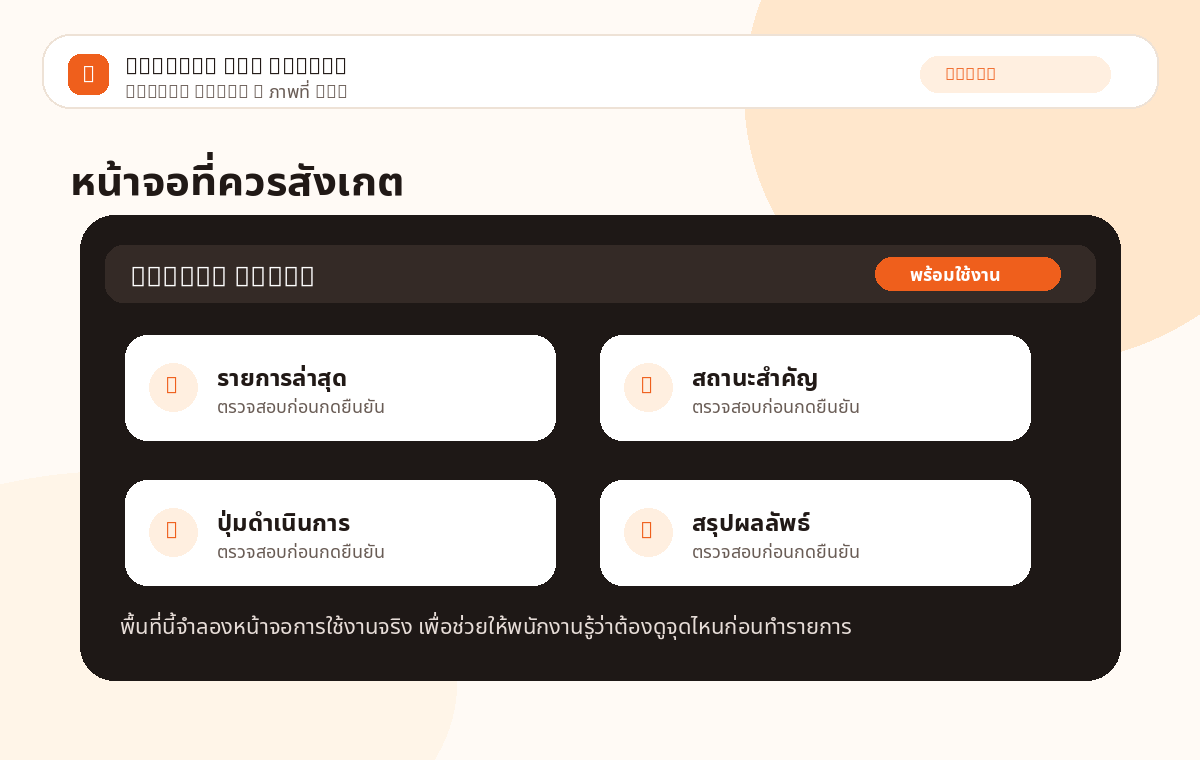
ตรวจข้อมูลสำคัญก่อนบันทึก
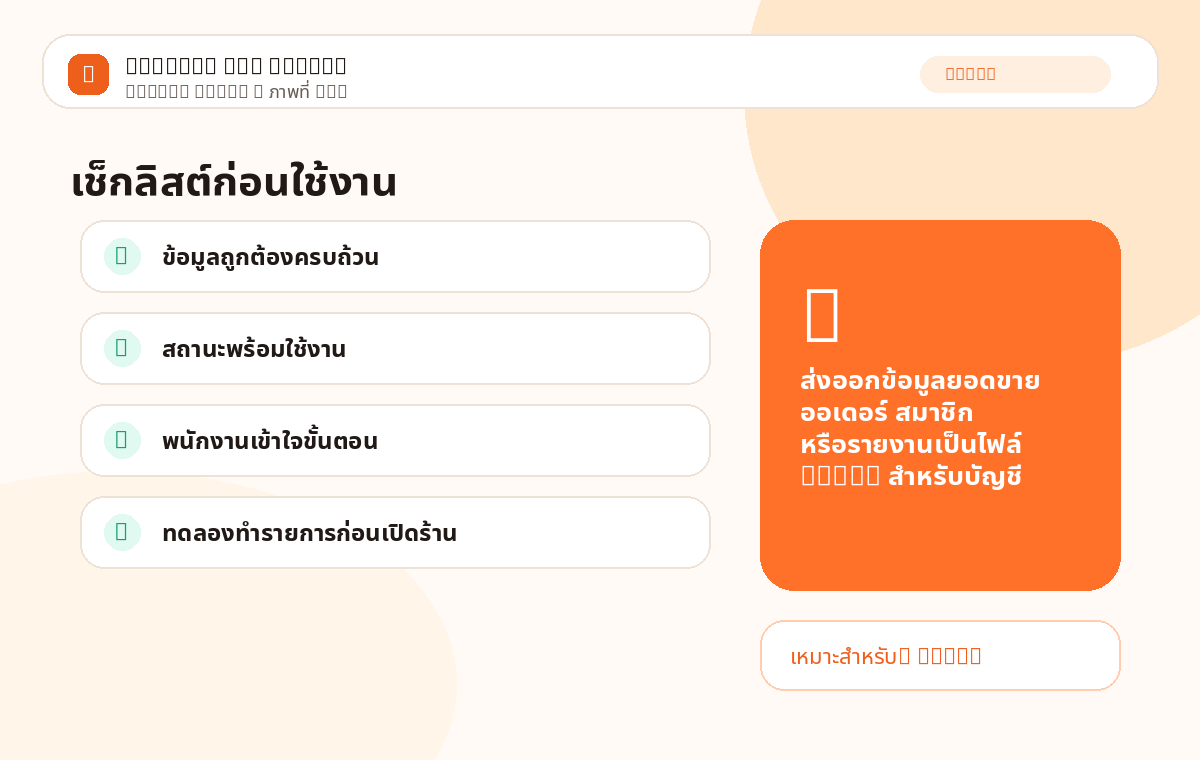
ตรวจผลลัพธ์หลังดำเนินการ
คำแนะนำ: หลังตั้งค่าเมนู “Export Excel” ให้ทดลองทำรายการ 1 ครั้ง และตรวจผลลัพธ์ในหน้ารายงาน/ประวัติ เพื่อยืนยันว่าข้อมูลไหลครบทั้งระบบ
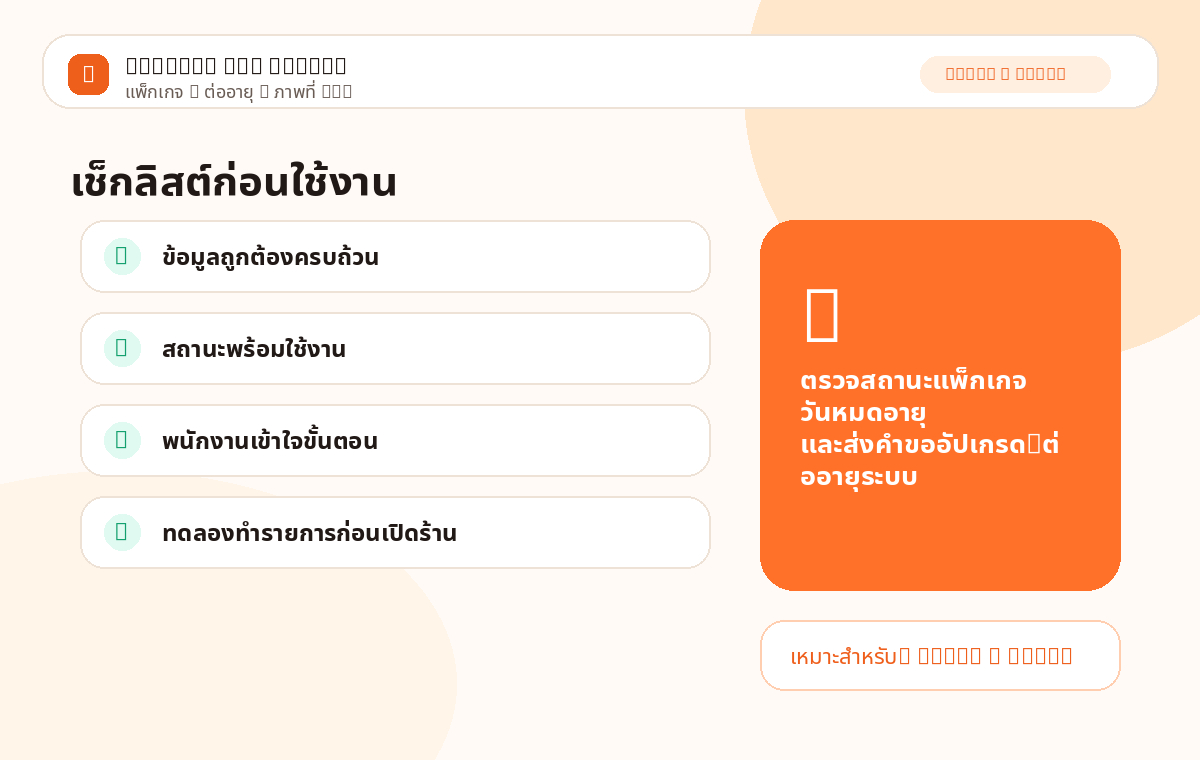
แพ็กเกจ & ต่ออายุ
ตรวจสถานะแพ็กเกจ วันหมดอายุ และส่งคำขออัปเกรด/ต่ออายุระบบ
เริ่มจากเมนูที่เกี่ยวข้อง แล้วตรวจข้อมูลเริ่มต้นให้ถูกต้อง
กรอกหรือปรับข้อมูลตามขั้นตอนของร้าน
บันทึก ยืนยัน และตรวจผลลัพธ์ในระบบ
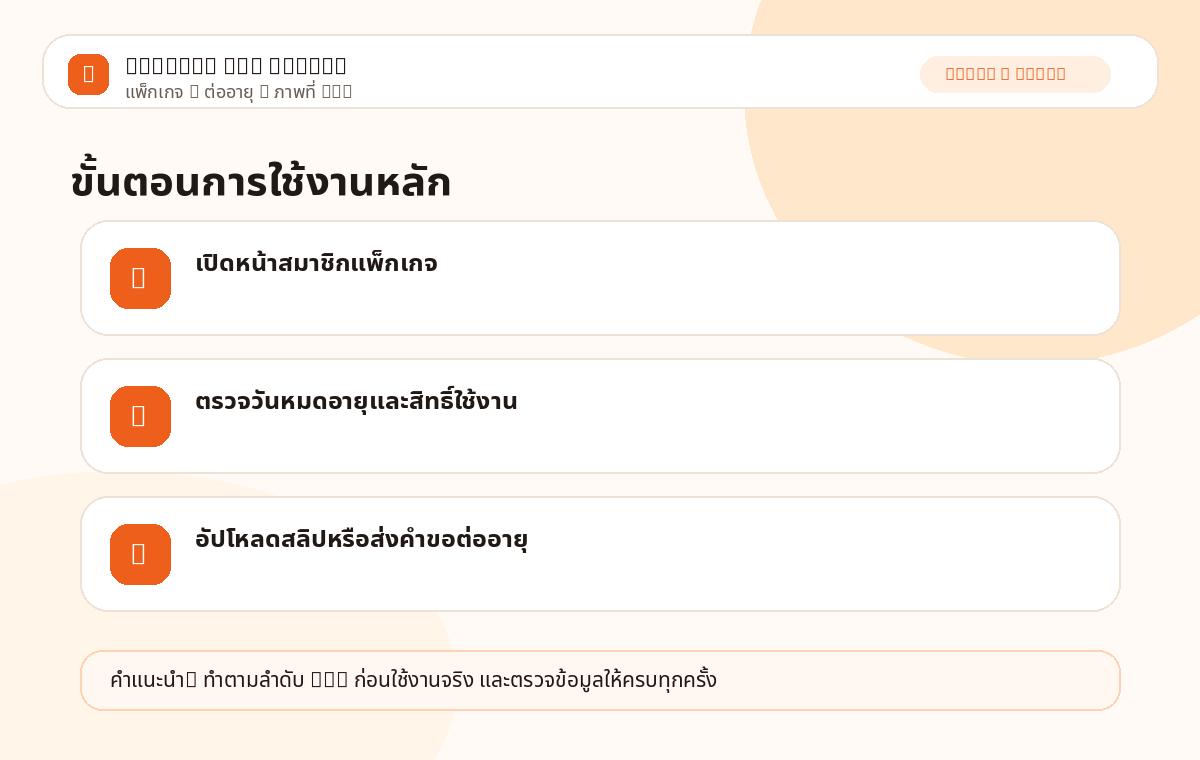
ดูตำแหน่งเมนูและภาพรวมหน้าจอ
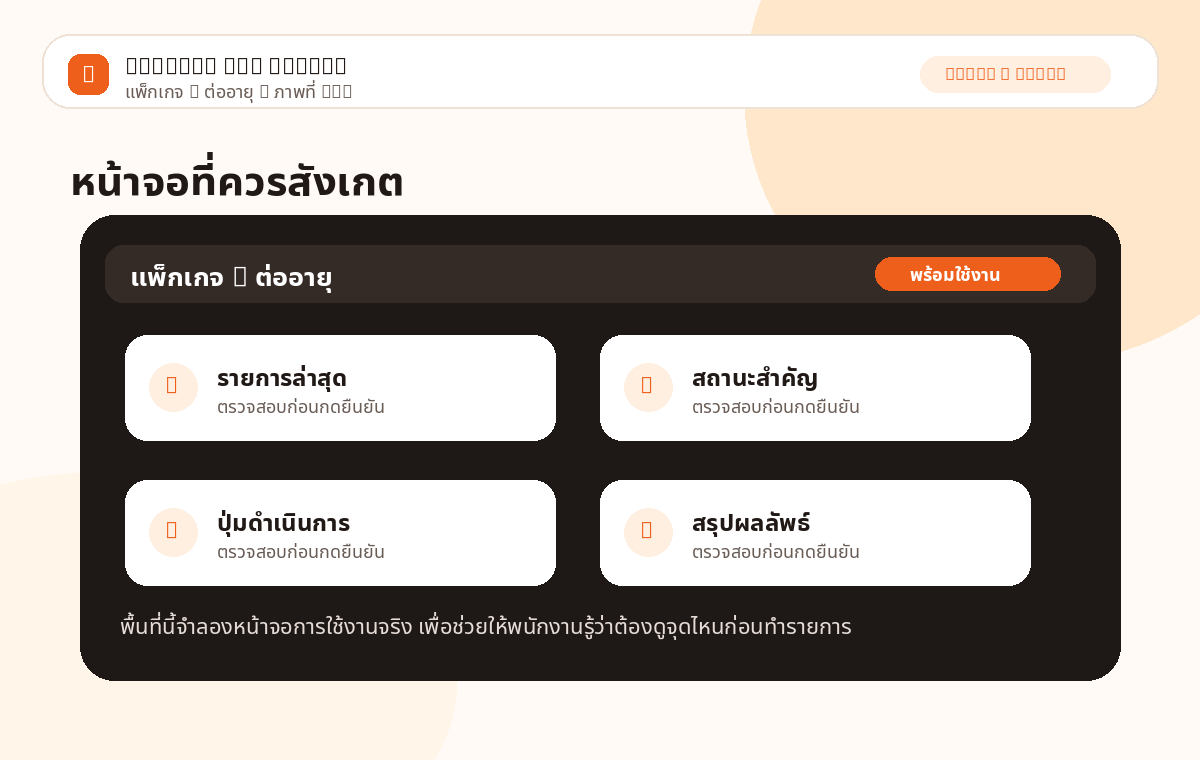
ตรวจข้อมูลสำคัญก่อนบันทึก
ตรวจผลลัพธ์หลังดำเนินการ
คำแนะนำ: หลังตั้งค่าเมนู “แพ็กเกจ & ต่ออายุ” ให้ทดลองทำรายการ 1 ครั้ง และตรวจผลลัพธ์ในหน้ารายงาน/ประวัติ เพื่อยืนยันว่าข้อมูลไหลครบทั้งระบบ
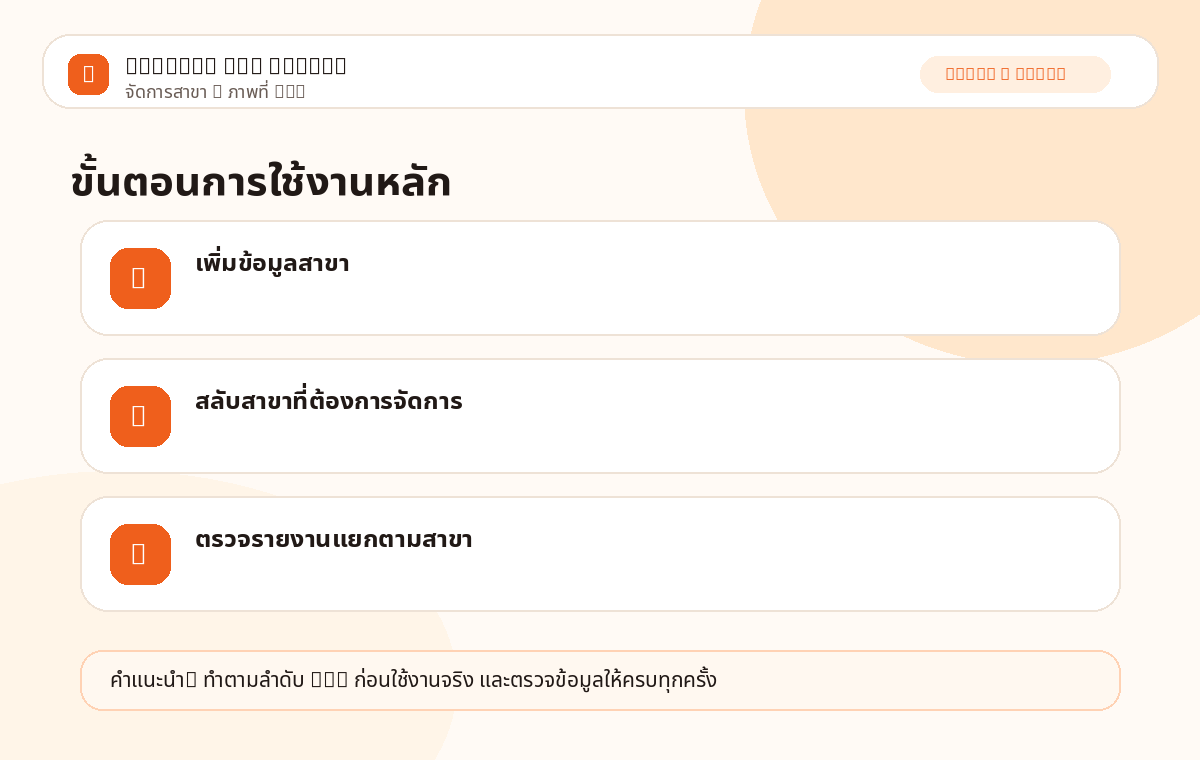
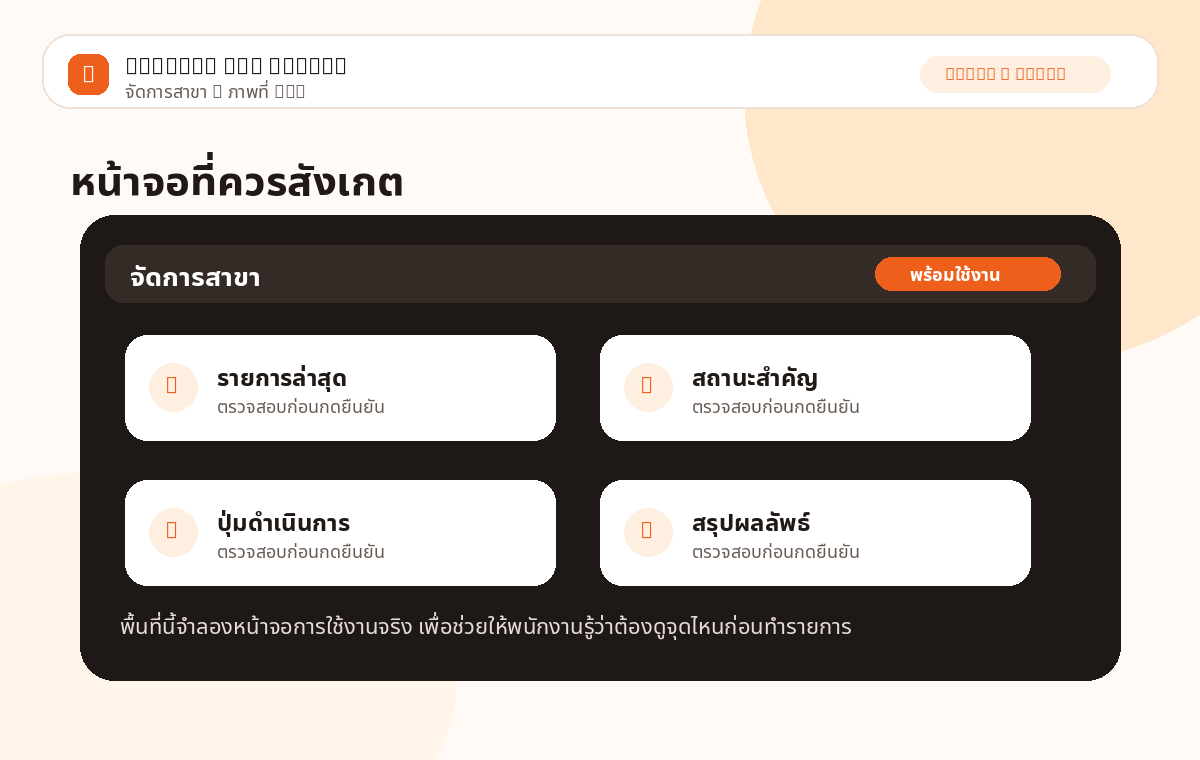
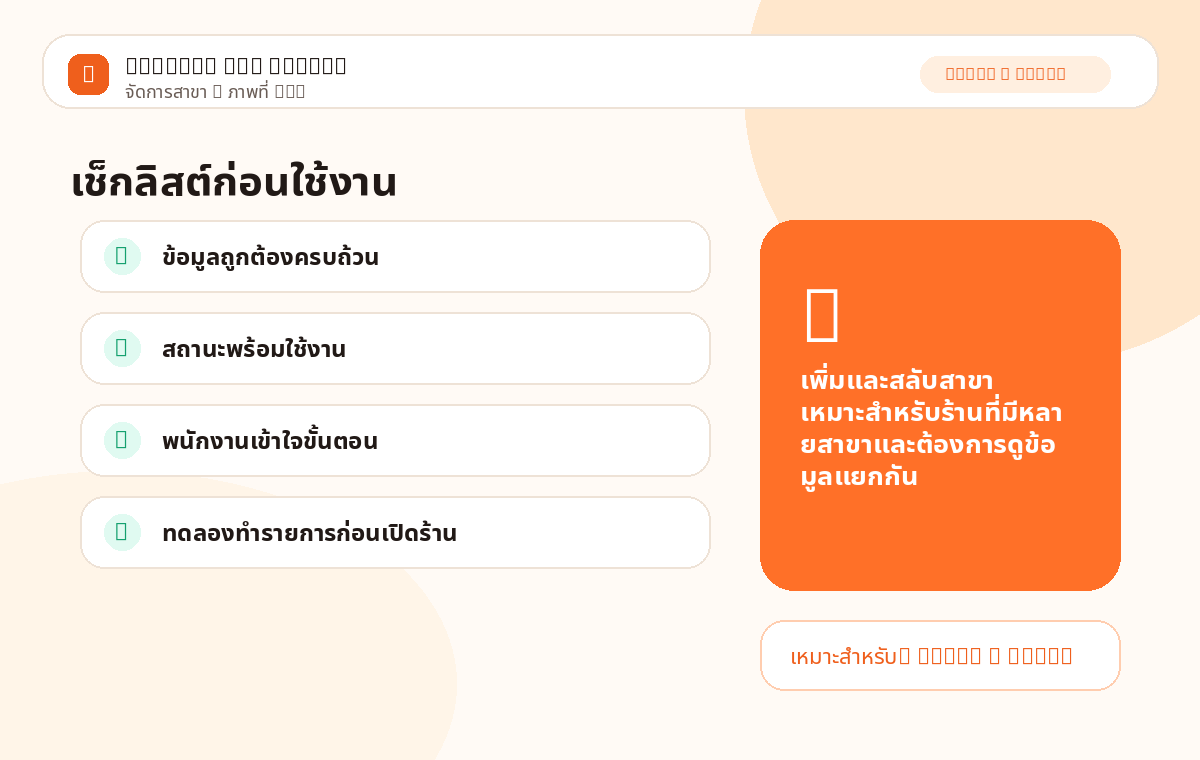
จัดการสาขา
เพิ่มและสลับสาขา เหมาะสำหรับร้านที่มีหลายสาขาและต้องการดูข้อมูลแยกกัน
เริ่มจากเมนูที่เกี่ยวข้อง แล้วตรวจข้อมูลเริ่มต้นให้ถูกต้อง
กรอกหรือปรับข้อมูลตามขั้นตอนของร้าน
บันทึก ยืนยัน และตรวจผลลัพธ์ในระบบ
ดูตำแหน่งเมนูและภาพรวมหน้าจอ
ตรวจข้อมูลสำคัญก่อนบันทึก
ตรวจผลลัพธ์หลังดำเนินการ
คำแนะนำ: หลังตั้งค่าเมนู “จัดการสาขา” ให้ทดลองทำรายการ 1 ครั้ง และตรวจผลลัพธ์ในหน้ารายงาน/ประวัติ เพื่อยืนยันว่าข้อมูลไหลครบทั้งระบบ
จัดการผู้ใช้
เพิ่มบัญชีพนักงาน ตั้งรหัสผ่าน และกำหนดสิทธิ์การเข้าถึงเมนูต่าง ๆ
เริ่มจากเมนูที่เกี่ยวข้อง แล้วตรวจข้อมูลเริ่มต้นให้ถูกต้อง
กรอกหรือปรับข้อมูลตามขั้นตอนของร้าน
บันทึก ยืนยัน และตรวจผลลัพธ์ในระบบ
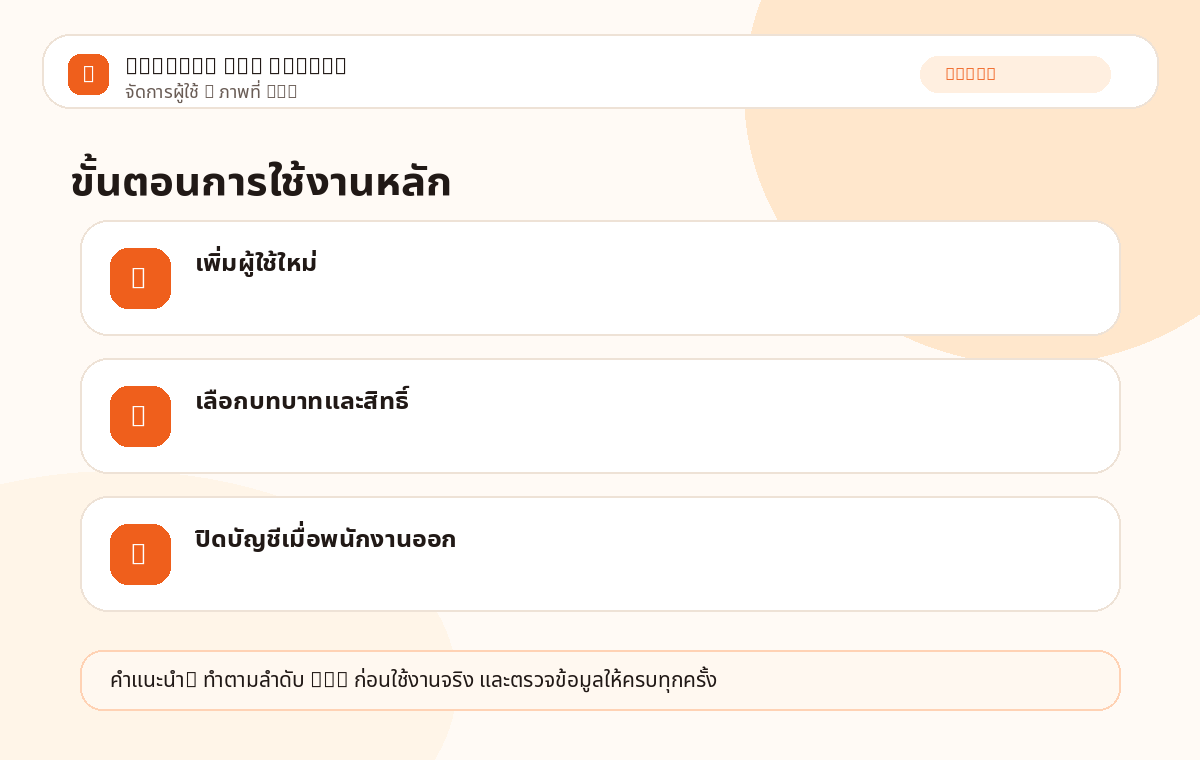
ดูตำแหน่งเมนูและภาพรวมหน้าจอ
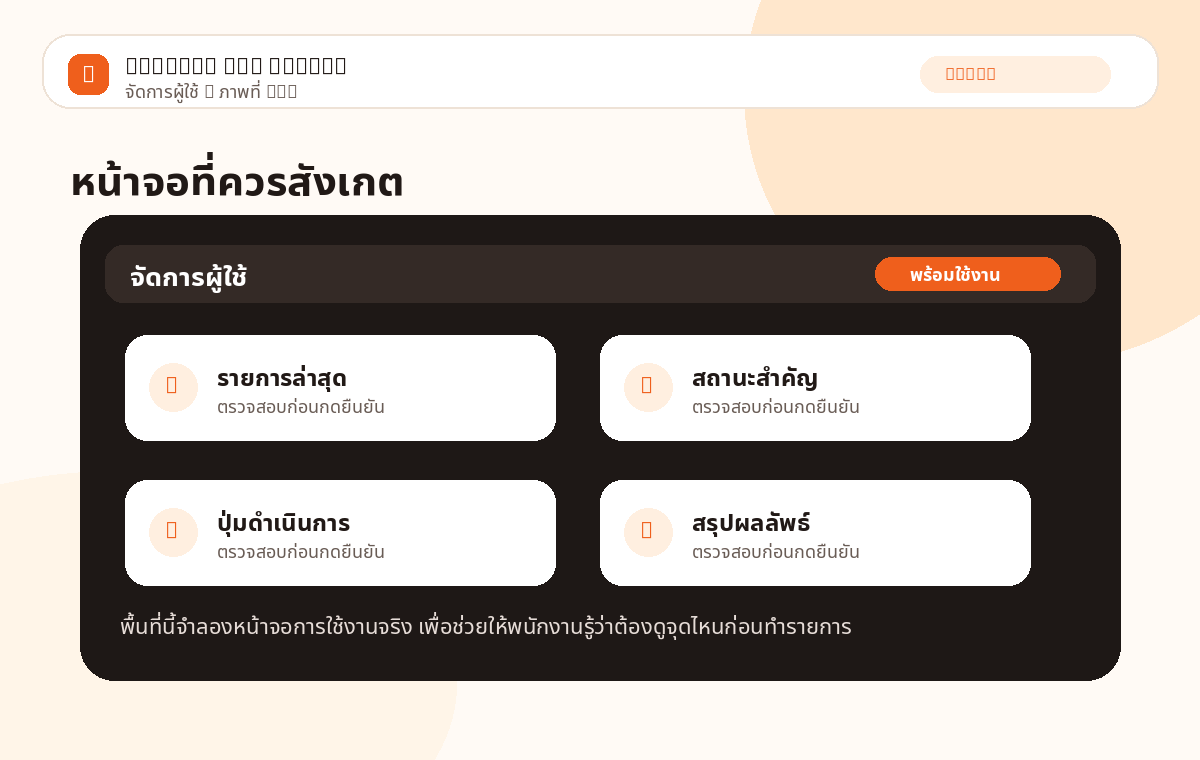
ตรวจข้อมูลสำคัญก่อนบันทึก
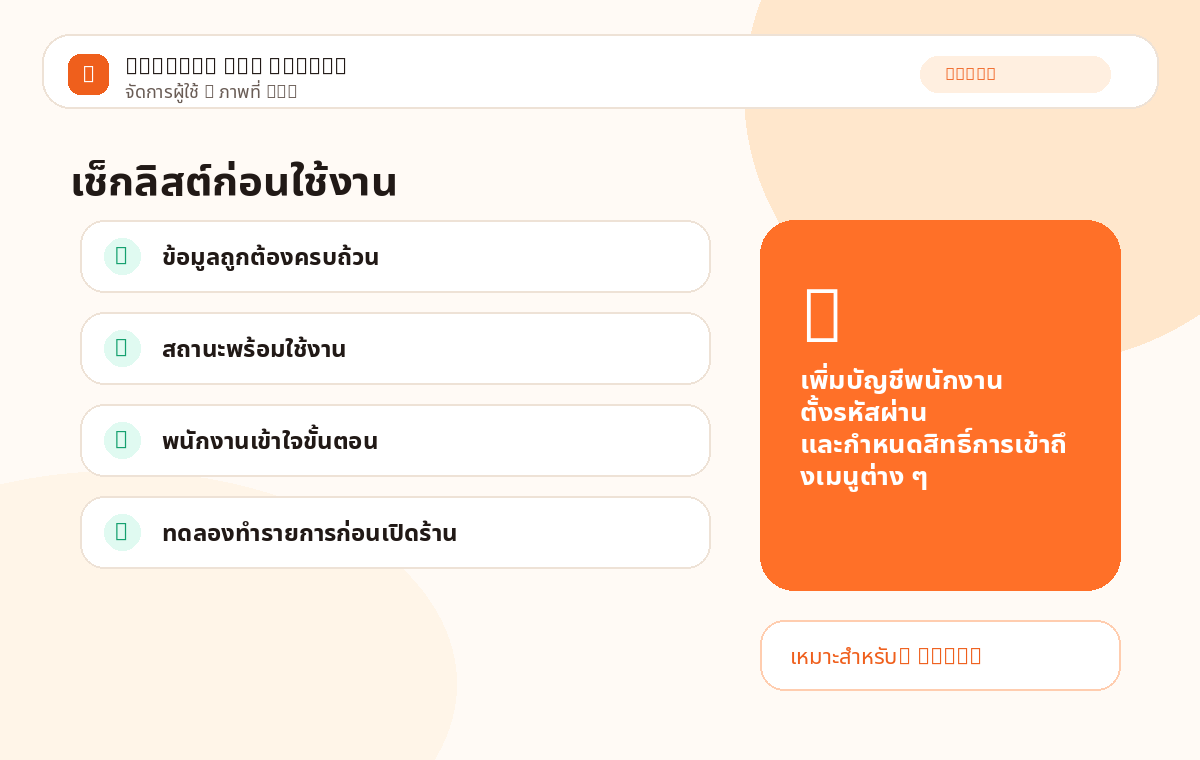
ตรวจผลลัพธ์หลังดำเนินการ
คำแนะนำ: หลังตั้งค่าเมนู “จัดการผู้ใช้” ให้ทดลองทำรายการ 1 ครั้ง และตรวจผลลัพธ์ในหน้ารายงาน/ประวัติ เพื่อยืนยันว่าข้อมูลไหลครบทั้งระบบ
ตั้งค่าร้าน
ตั้งค่าข้อมูลร้าน โลโก้ ภาษี ใบเสร็จ วิธีชำระเงิน และข้อมูลติดต่อ
เริ่มจากเมนูที่เกี่ยวข้อง แล้วตรวจข้อมูลเริ่มต้นให้ถูกต้อง
กรอกหรือปรับข้อมูลตามขั้นตอนของร้าน
บันทึก ยืนยัน และตรวจผลลัพธ์ในระบบ
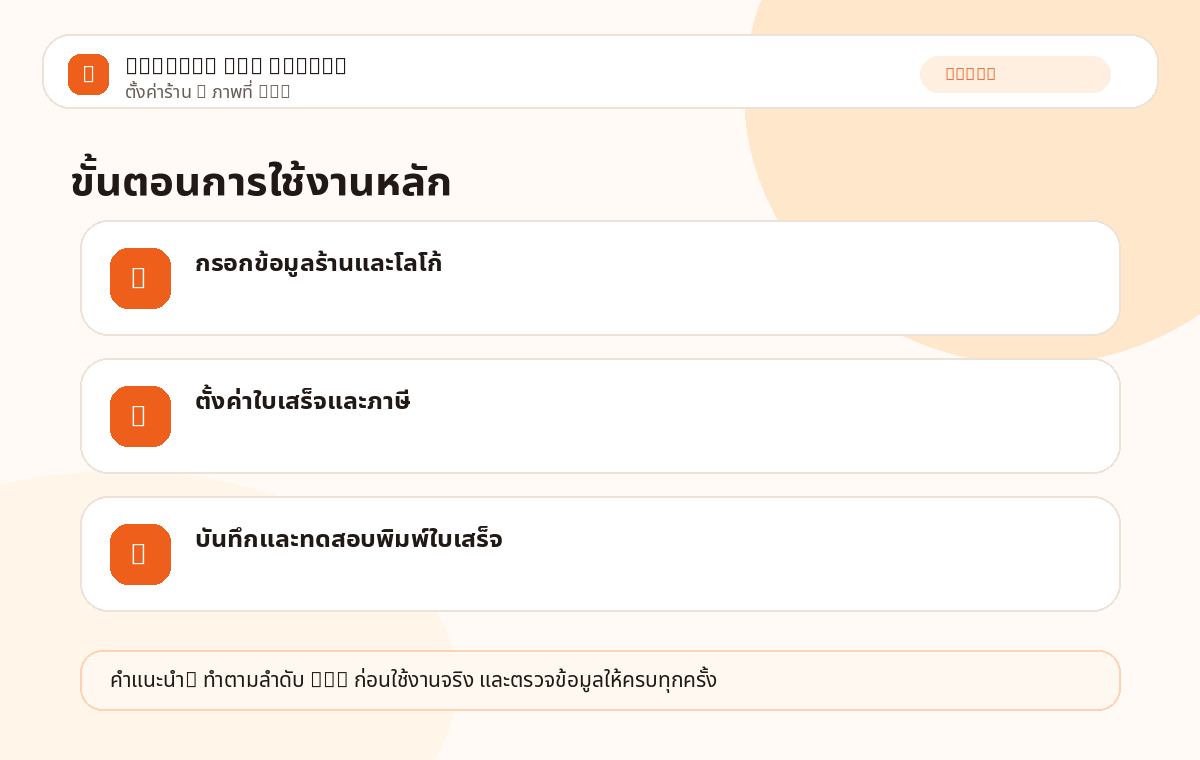
ดูตำแหน่งเมนูและภาพรวมหน้าจอ
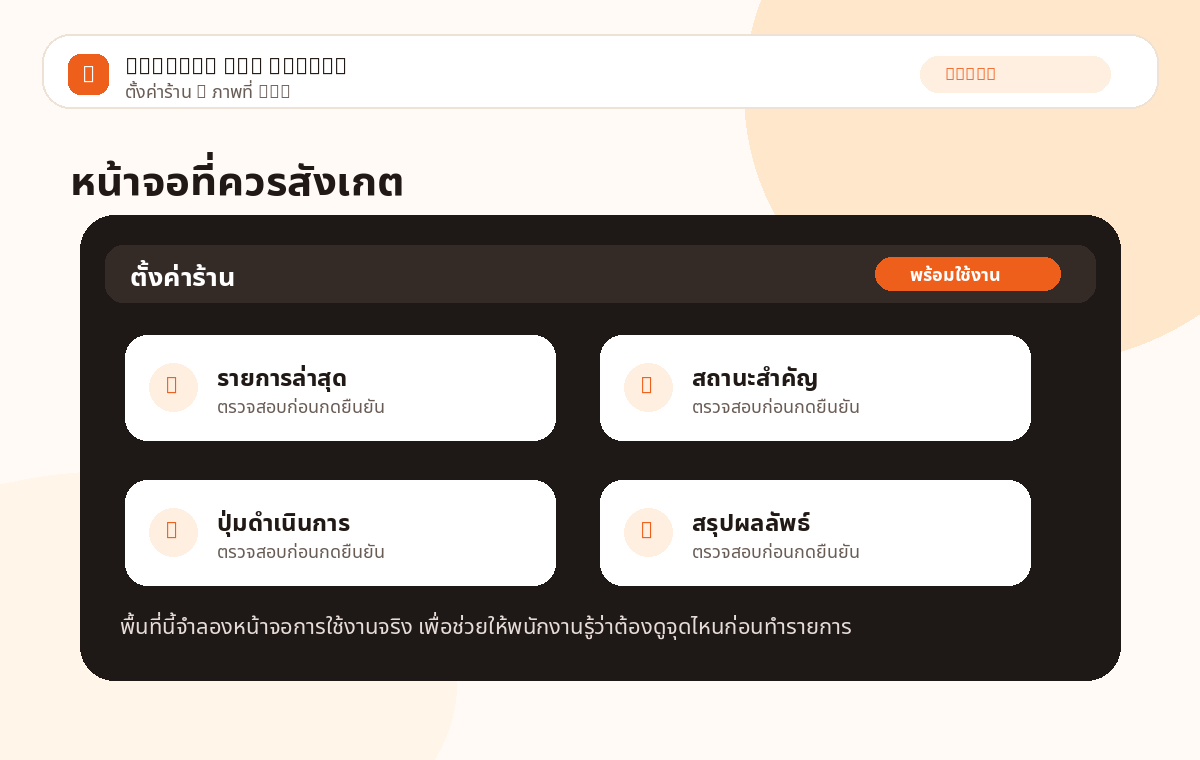
ตรวจข้อมูลสำคัญก่อนบันทึก
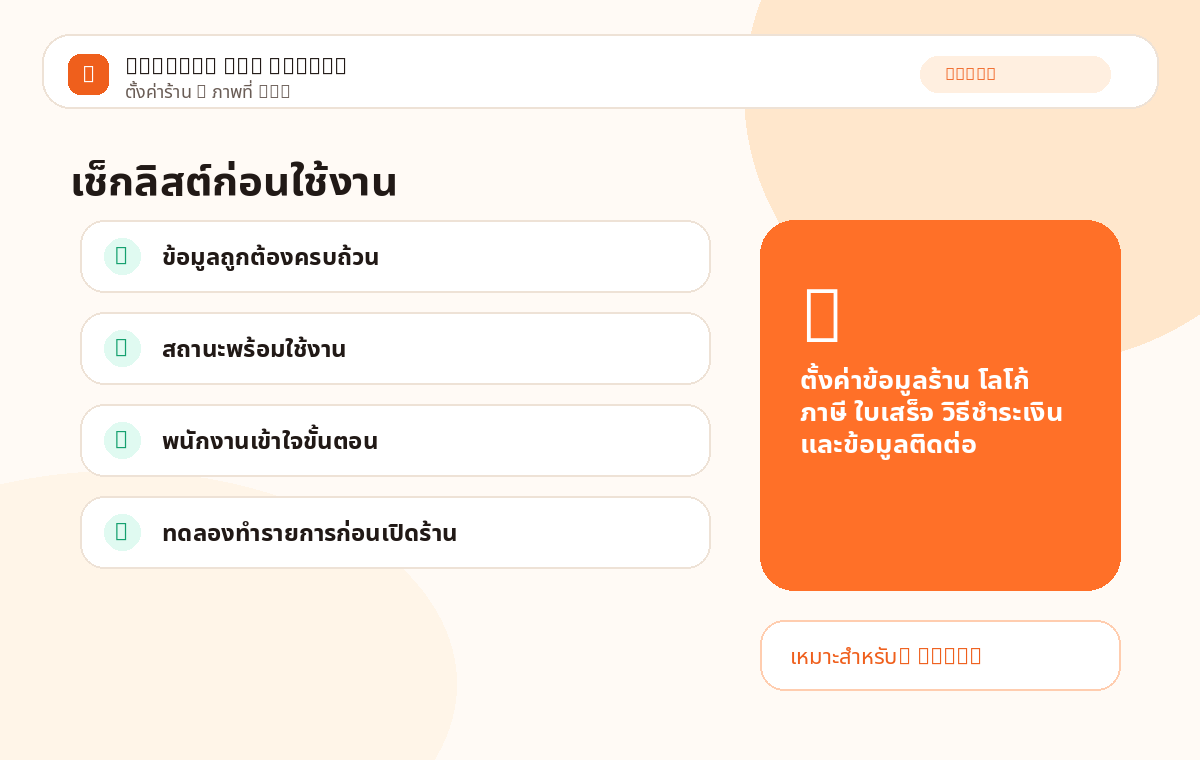
ตรวจผลลัพธ์หลังดำเนินการ
คำแนะนำ: หลังตั้งค่าเมนู “ตั้งค่าร้าน” ให้ทดลองทำรายการ 1 ครั้ง และตรวจผลลัพธ์ในหน้ารายงาน/ประวัติ เพื่อยืนยันว่าข้อมูลไหลครบทั้งระบบ
รับออเดอร์
หน้ารับออเดอร์สำหรับพนักงาน เลือกโต๊ะ เลือกเมนู ใส่หมายเหตุ และส่งเข้าครัว
เริ่มจากเมนูที่เกี่ยวข้อง แล้วตรวจข้อมูลเริ่มต้นให้ถูกต้อง
กรอกหรือปรับข้อมูลตามขั้นตอนของร้าน
บันทึก ยืนยัน และตรวจผลลัพธ์ในระบบ
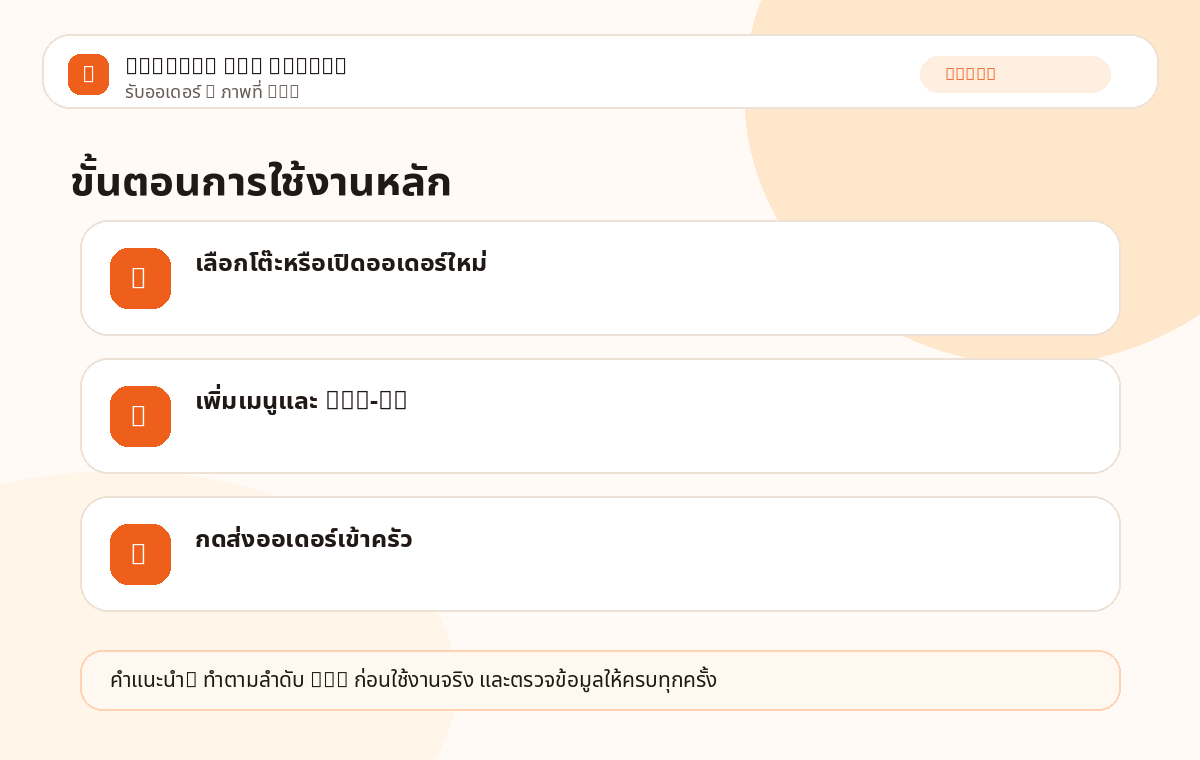
ดูตำแหน่งเมนูและภาพรวมหน้าจอ
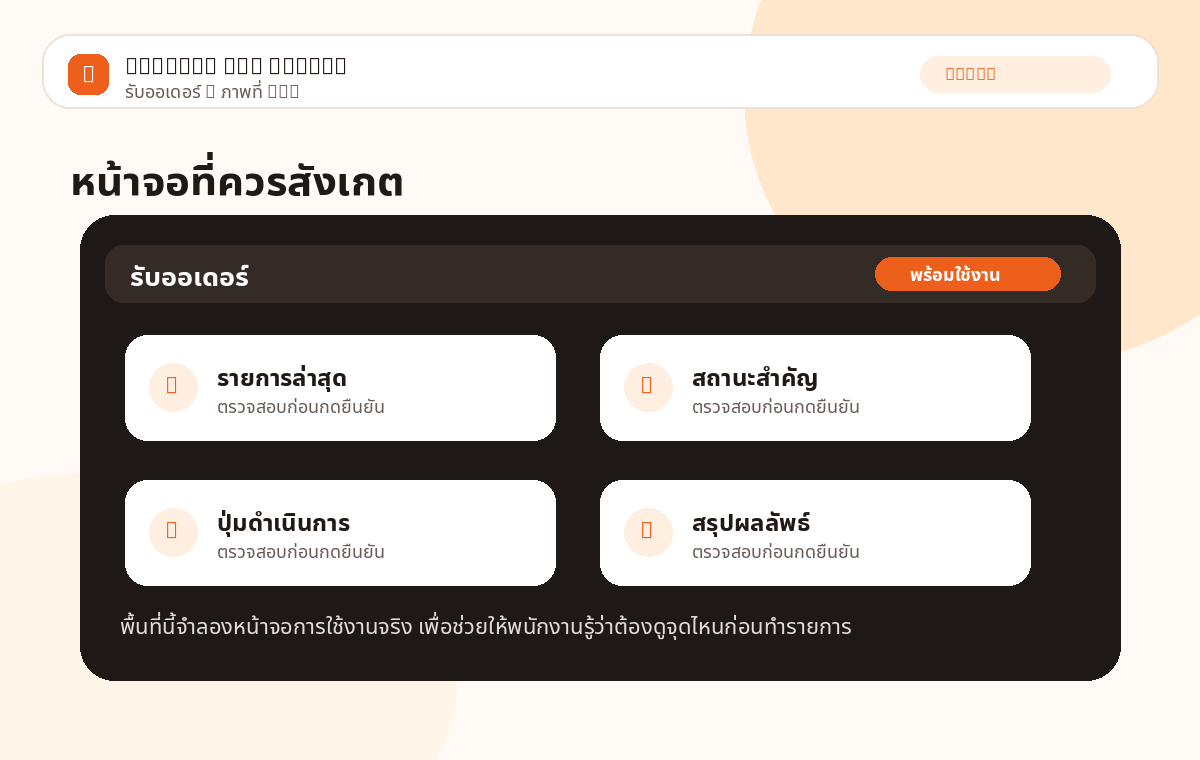
ตรวจข้อมูลสำคัญก่อนบันทึก
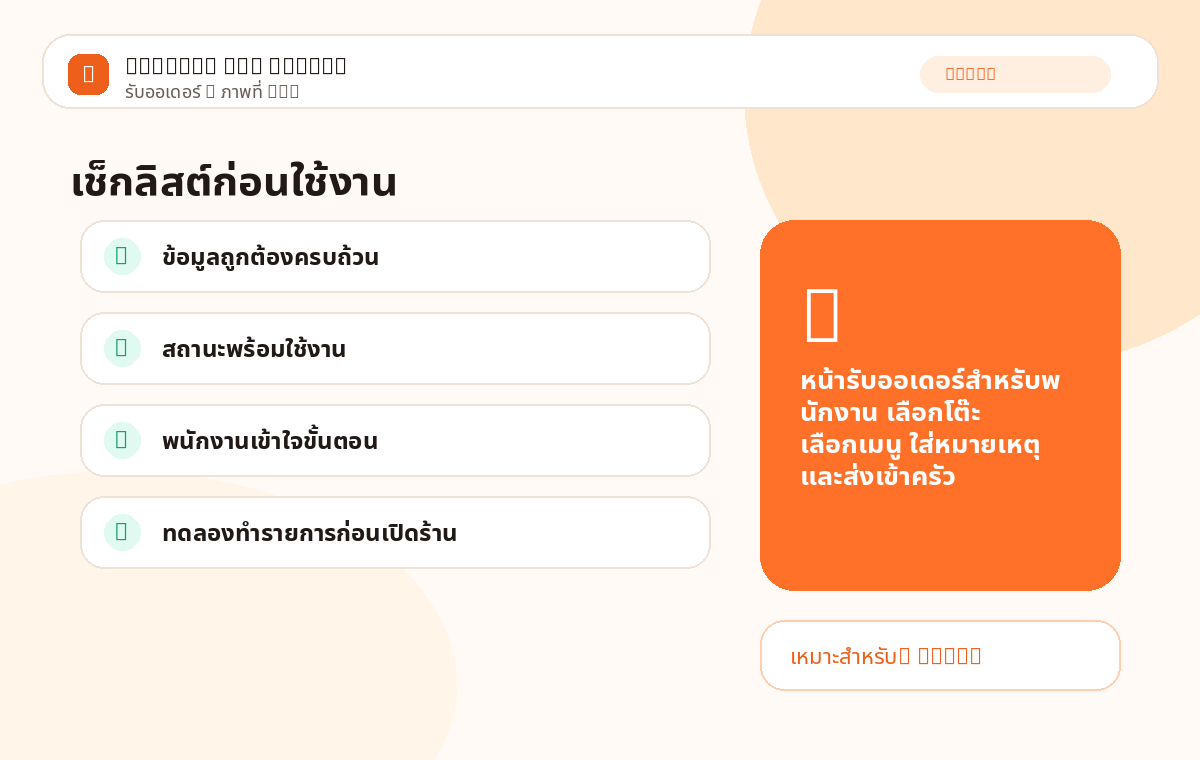
ตรวจผลลัพธ์หลังดำเนินการ
คำแนะนำ: หลังตั้งค่าเมนู “รับออเดอร์” ให้ทดลองทำรายการ 1 ครั้ง และตรวจผลลัพธ์ในหน้ารายงาน/ประวัติ เพื่อยืนยันว่าข้อมูลไหลครบทั้งระบบ
เช็คบิล & ชำระเงิน
ตรวจบิล แยกชำระ รวมโต๊ะ รับเงิน และออกใบเสร็จให้ลูกค้า
เริ่มจากเมนูที่เกี่ยวข้อง แล้วตรวจข้อมูลเริ่มต้นให้ถูกต้อง
กรอกหรือปรับข้อมูลตามขั้นตอนของร้าน
บันทึก ยืนยัน และตรวจผลลัพธ์ในระบบ
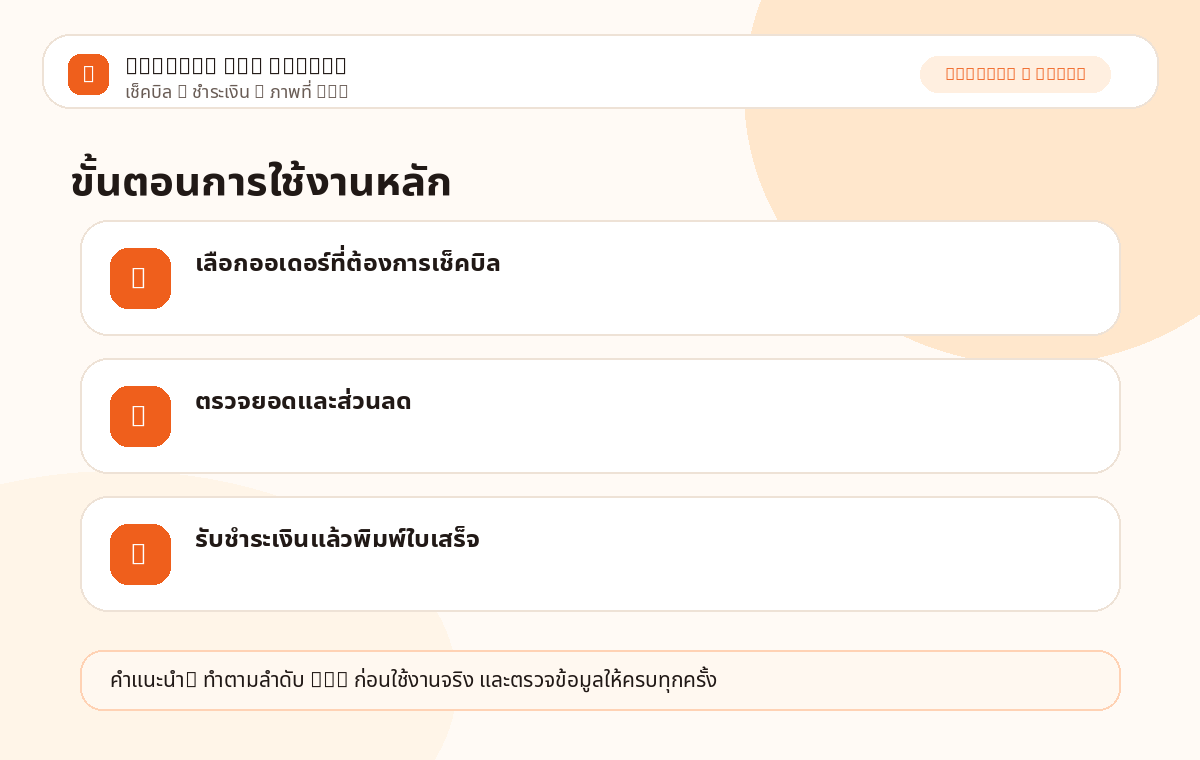
ดูตำแหน่งเมนูและภาพรวมหน้าจอ
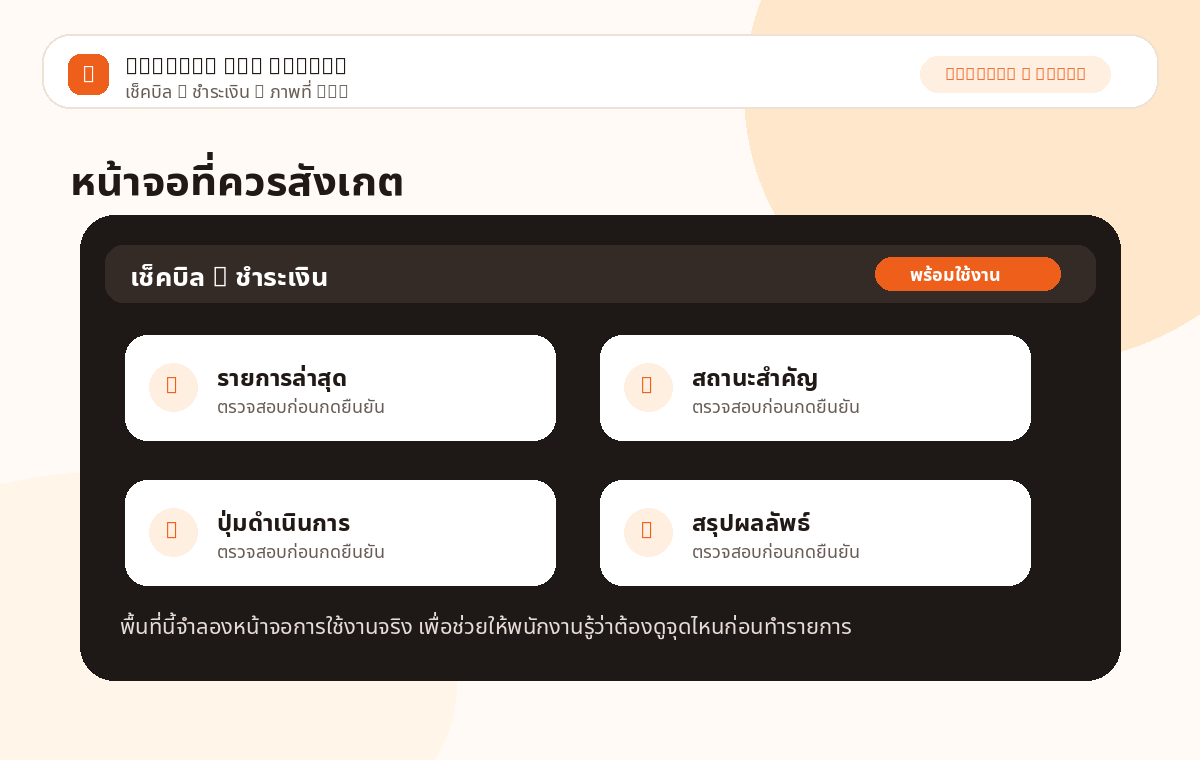
ตรวจข้อมูลสำคัญก่อนบันทึก
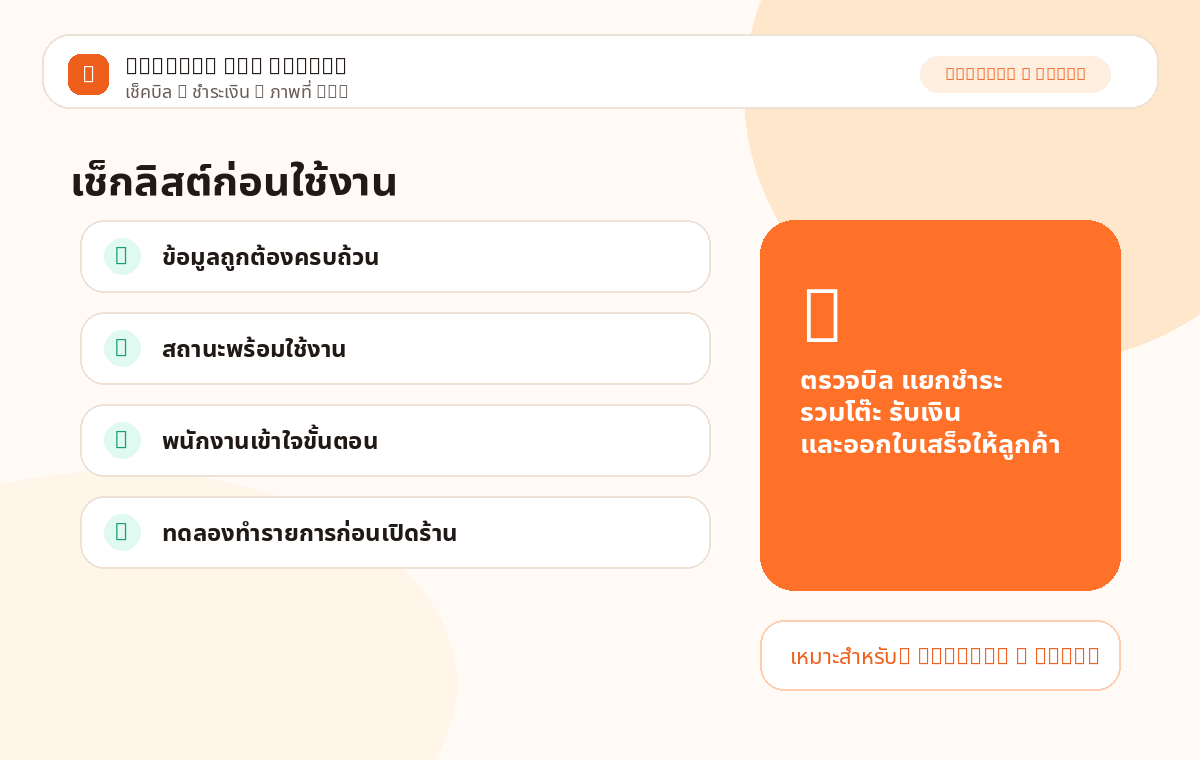
ตรวจผลลัพธ์หลังดำเนินการ
คำแนะนำ: หลังตั้งค่าเมนู “เช็คบิล & ชำระเงิน” ให้ทดลองทำรายการ 1 ครั้ง และตรวจผลลัพธ์ในหน้ารายงาน/ประวัติ เพื่อยืนยันว่าข้อมูลไหลครบทั้งระบบ
สั่งอาหารผ่าน QR
ลูกค้าสแกน QR ที่โต๊ะ เลือกเมนู ส่งออเดอร์ และติดตามสถานะได้ด้วยมือถือ
เริ่มจากเมนูที่เกี่ยวข้อง แล้วตรวจข้อมูลเริ่มต้นให้ถูกต้อง
กรอกหรือปรับข้อมูลตามขั้นตอนของร้าน
บันทึก ยืนยัน และตรวจผลลัพธ์ในระบบ
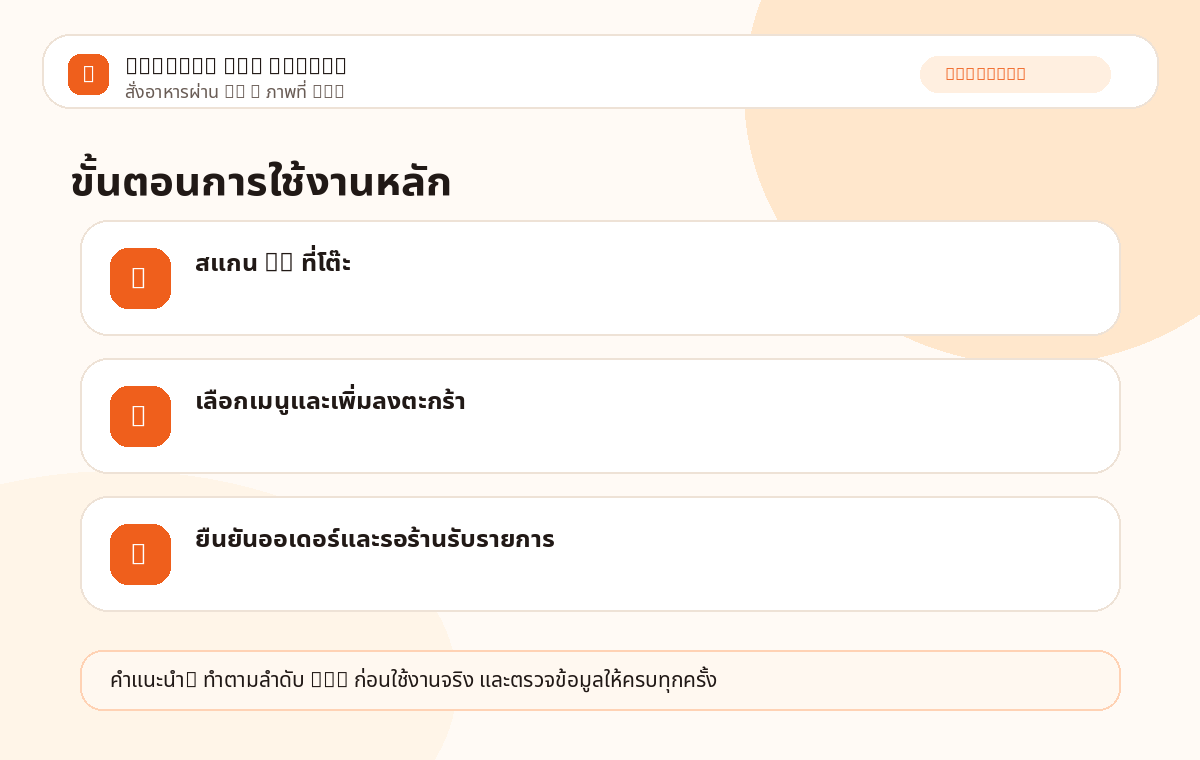
ดูตำแหน่งเมนูและภาพรวมหน้าจอ
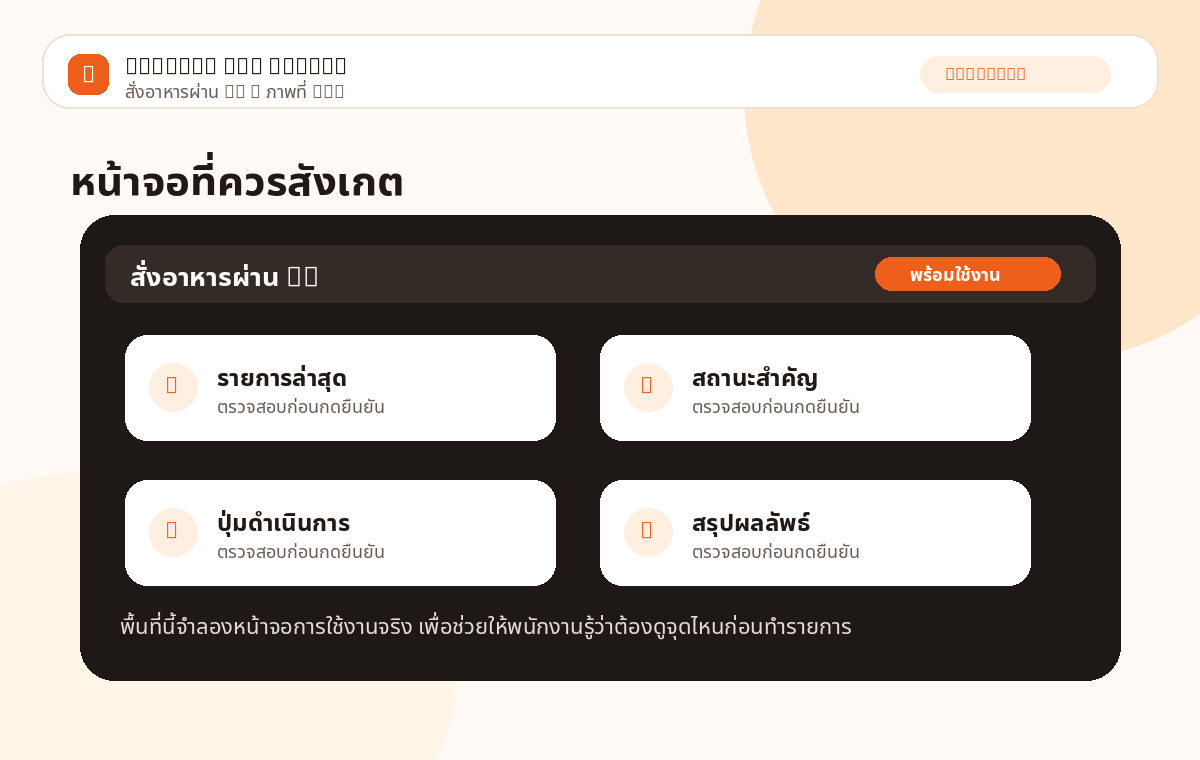
ตรวจข้อมูลสำคัญก่อนบันทึก
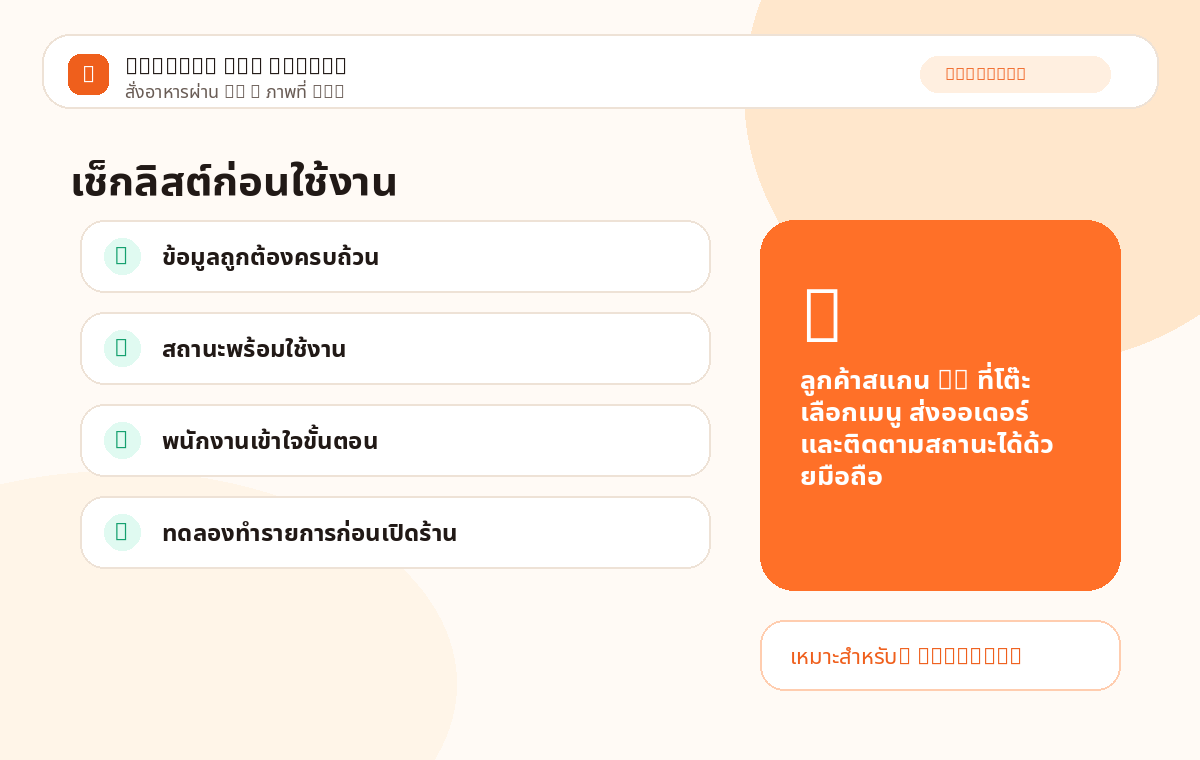
ตรวจผลลัพธ์หลังดำเนินการ
คำแนะนำ: หลังตั้งค่าเมนู “สั่งอาหารผ่าน QR” ให้ทดลองทำรายการ 1 ครั้ง และตรวจผลลัพธ์ในหน้ารายงาน/ประวัติ เพื่อยืนยันว่าข้อมูลไหลครบทั้งระบบ
Super Admin: ร้านค้าทั้งหมด
หน้าควบคุมร้านค้าทั้งระบบ ตรวจสถานะร้าน แพ็กเกจ และข้อมูลร้าน
เริ่มจากเมนูที่เกี่ยวข้อง แล้วตรวจข้อมูลเริ่มต้นให้ถูกต้อง
กรอกหรือปรับข้อมูลตามขั้นตอนของร้าน
บันทึก ยืนยัน และตรวจผลลัพธ์ในระบบ

ดูตำแหน่งเมนูและภาพรวมหน้าจอ
ตรวจข้อมูลสำคัญก่อนบันทึก
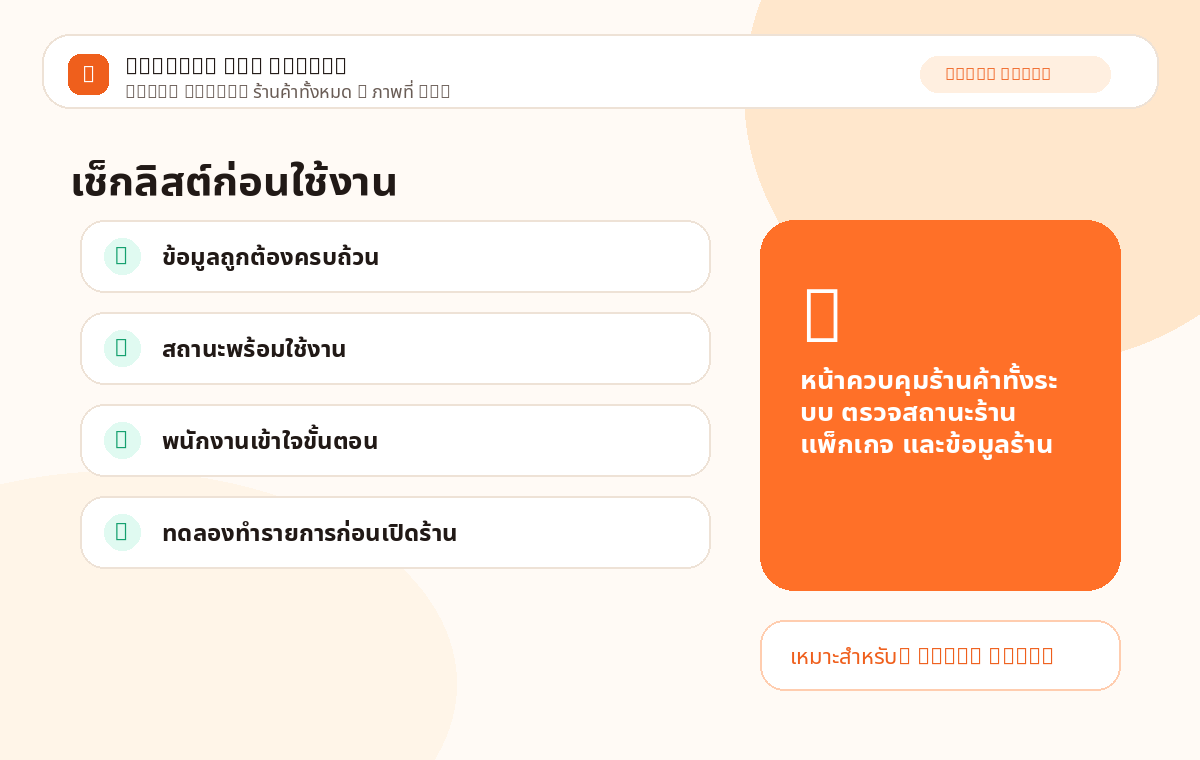
ตรวจผลลัพธ์หลังดำเนินการ
คำแนะนำ: หลังตั้งค่าเมนู “Super Admin: ร้านค้าทั้งหมด” ให้ทดลองทำรายการ 1 ครั้ง และตรวจผลลัพธ์ในหน้ารายงาน/ประวัติ เพื่อยืนยันว่าข้อมูลไหลครบทั้งระบบ
Super Admin: คำขออัปเกรด
จัดการคำขอต่ออายุ อัปเกรดแพ็กเกจ และคำขอจากร้านค้า
เริ่มจากเมนูที่เกี่ยวข้อง แล้วตรวจข้อมูลเริ่มต้นให้ถูกต้อง
กรอกหรือปรับข้อมูลตามขั้นตอนของร้าน
บันทึก ยืนยัน และตรวจผลลัพธ์ในระบบ
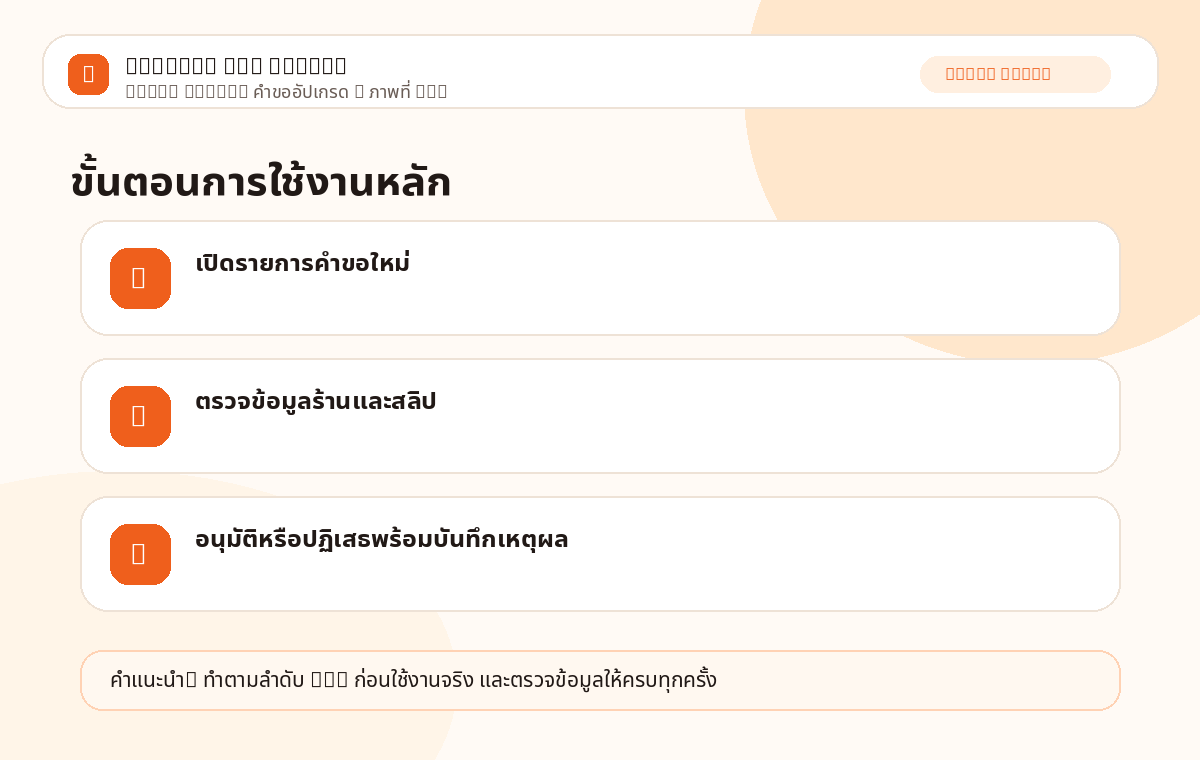
ดูตำแหน่งเมนูและภาพรวมหน้าจอ
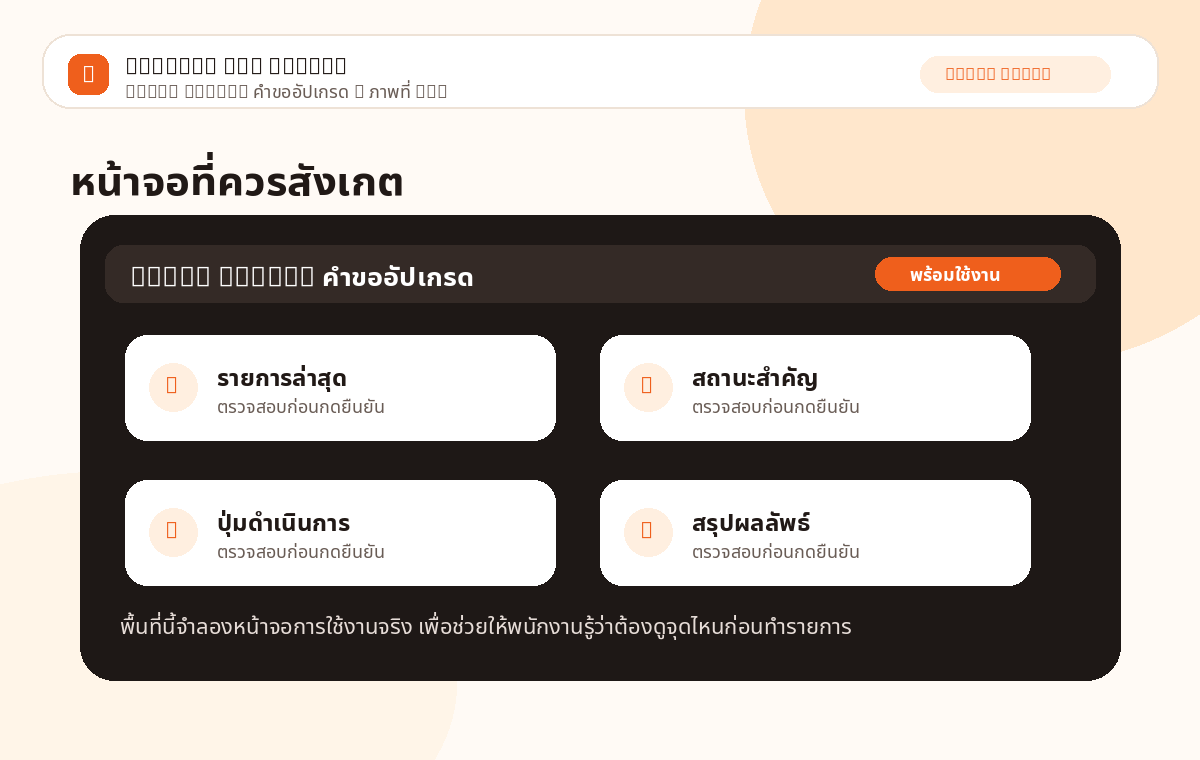
ตรวจข้อมูลสำคัญก่อนบันทึก
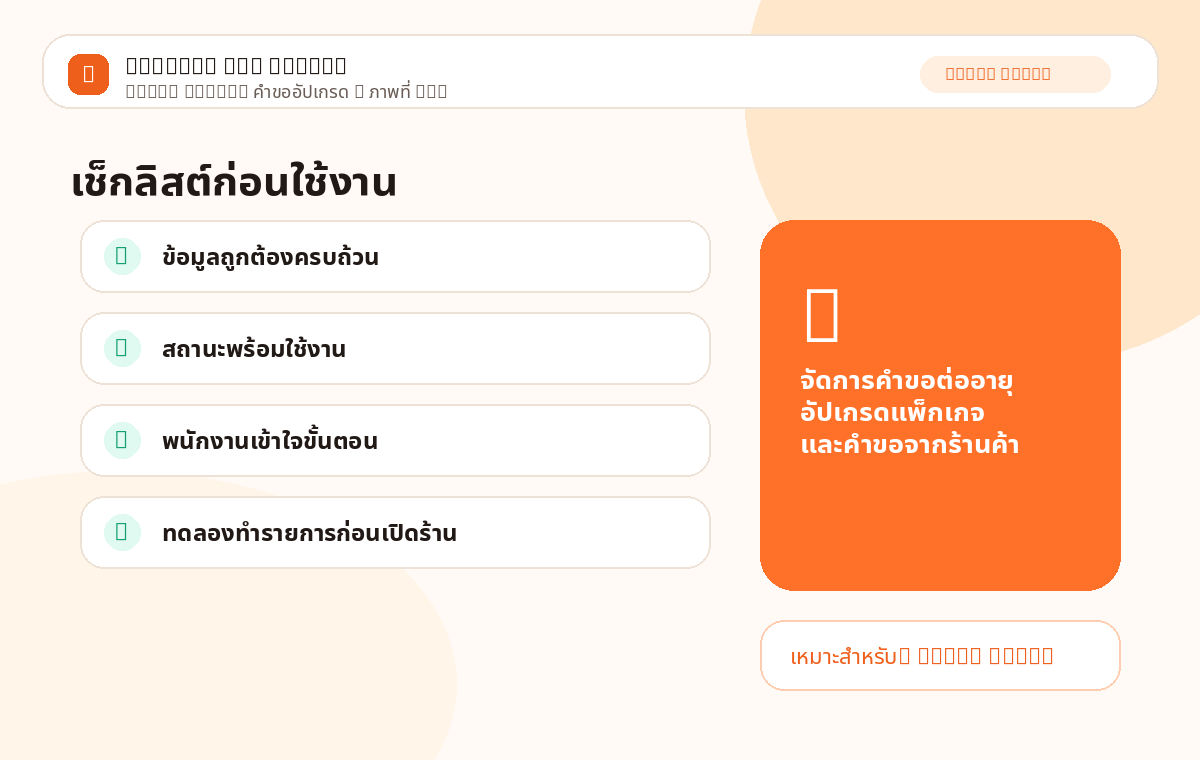
ตรวจผลลัพธ์หลังดำเนินการ
คำแนะนำ: หลังตั้งค่าเมนู “Super Admin: คำขออัปเกรด” ให้ทดลองทำรายการ 1 ครั้ง และตรวจผลลัพธ์ในหน้ารายงาน/ประวัติ เพื่อยืนยันว่าข้อมูลไหลครบทั้งระบบ
Super Admin: ประวัติชำระเงิน
ตรวจประวัติการชำระเงินของร้านค้าและสถานะการอนุมัติ
เริ่มจากเมนูที่เกี่ยวข้อง แล้วตรวจข้อมูลเริ่มต้นให้ถูกต้อง
กรอกหรือปรับข้อมูลตามขั้นตอนของร้าน
บันทึก ยืนยัน และตรวจผลลัพธ์ในระบบ
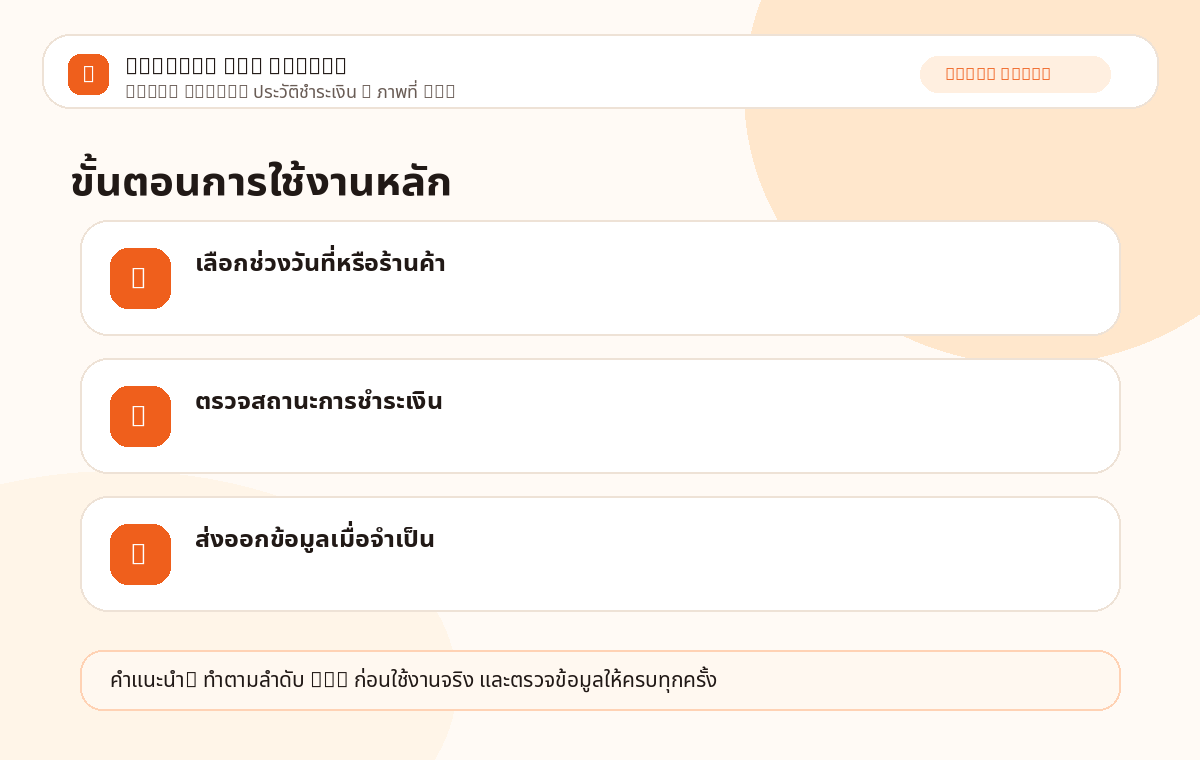
ดูตำแหน่งเมนูและภาพรวมหน้าจอ
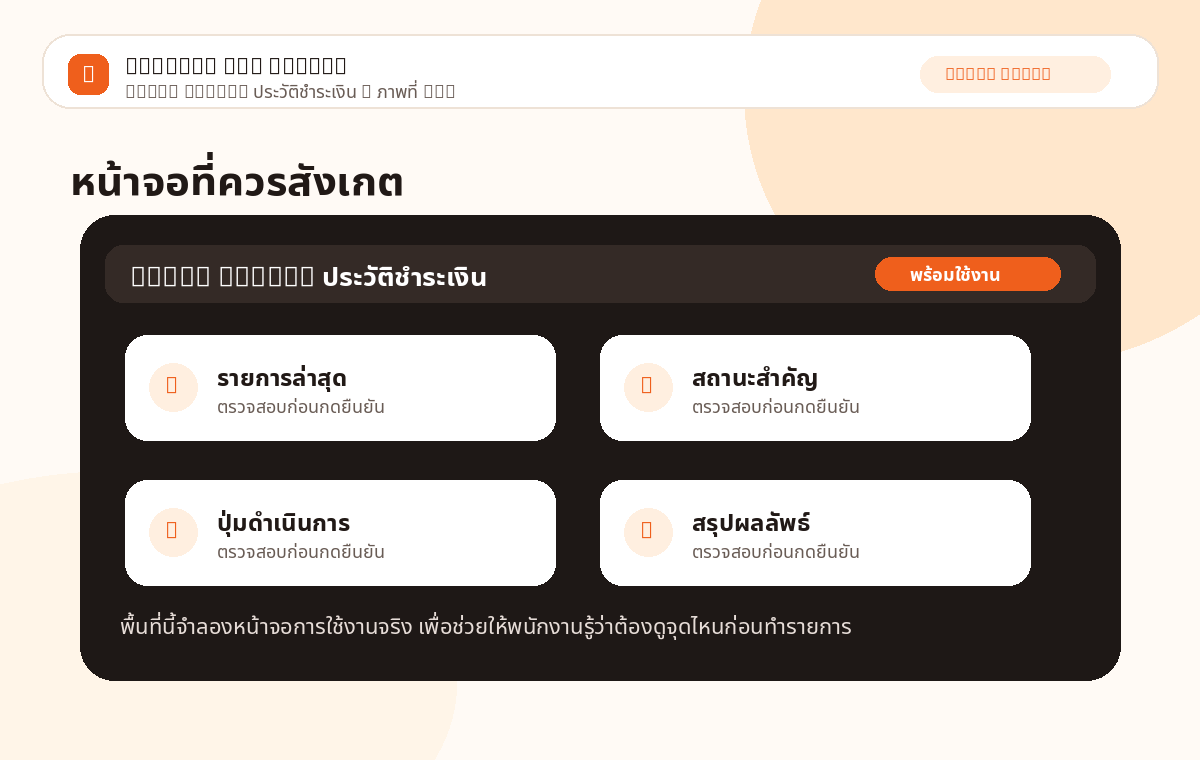
ตรวจข้อมูลสำคัญก่อนบันทึก

ตรวจผลลัพธ์หลังดำเนินการ
คำแนะนำ: หลังตั้งค่าเมนู “Super Admin: ประวัติชำระเงิน” ให้ทดลองทำรายการ 1 ครั้ง และตรวจผลลัพธ์ในหน้ารายงาน/ประวัติ เพื่อยืนยันว่าข้อมูลไหลครบทั้งระบบ
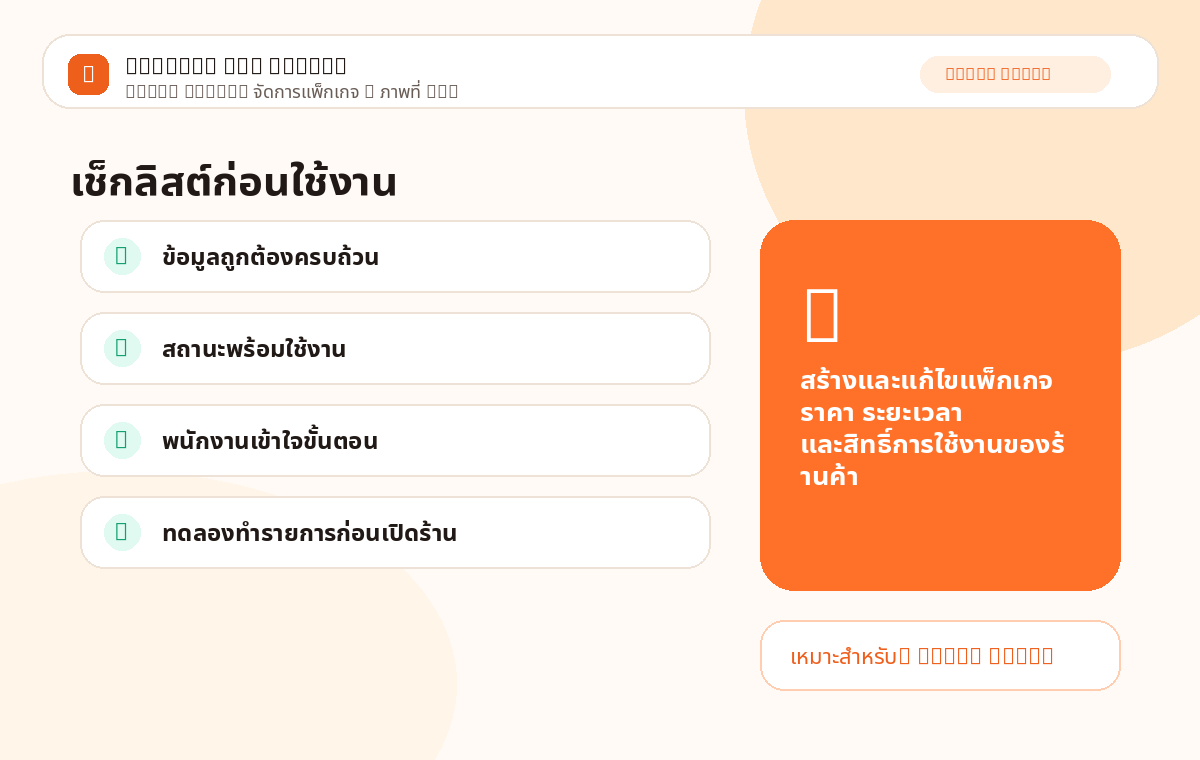
Super Admin: จัดการแพ็กเกจ
สร้างและแก้ไขแพ็กเกจ ราคา ระยะเวลา และสิทธิ์การใช้งานของร้านค้า
เริ่มจากเมนูที่เกี่ยวข้อง แล้วตรวจข้อมูลเริ่มต้นให้ถูกต้อง
กรอกหรือปรับข้อมูลตามขั้นตอนของร้าน
บันทึก ยืนยัน และตรวจผลลัพธ์ในระบบ
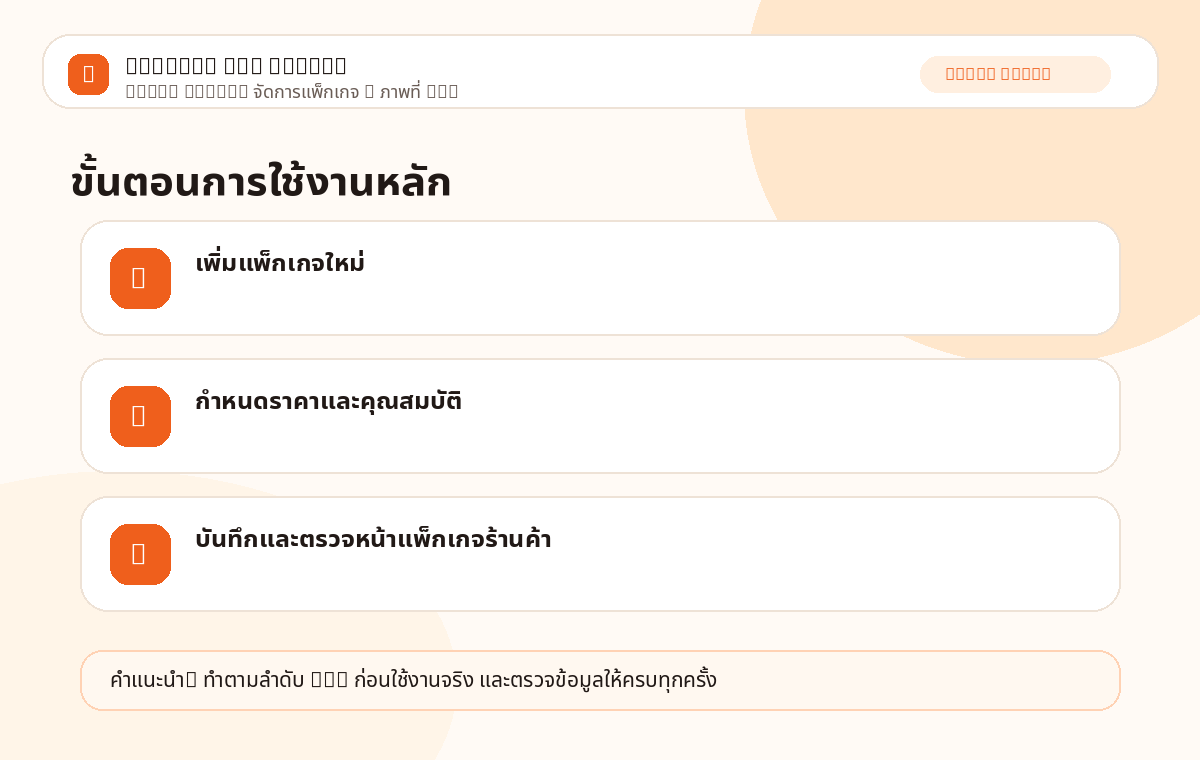
ดูตำแหน่งเมนูและภาพรวมหน้าจอ
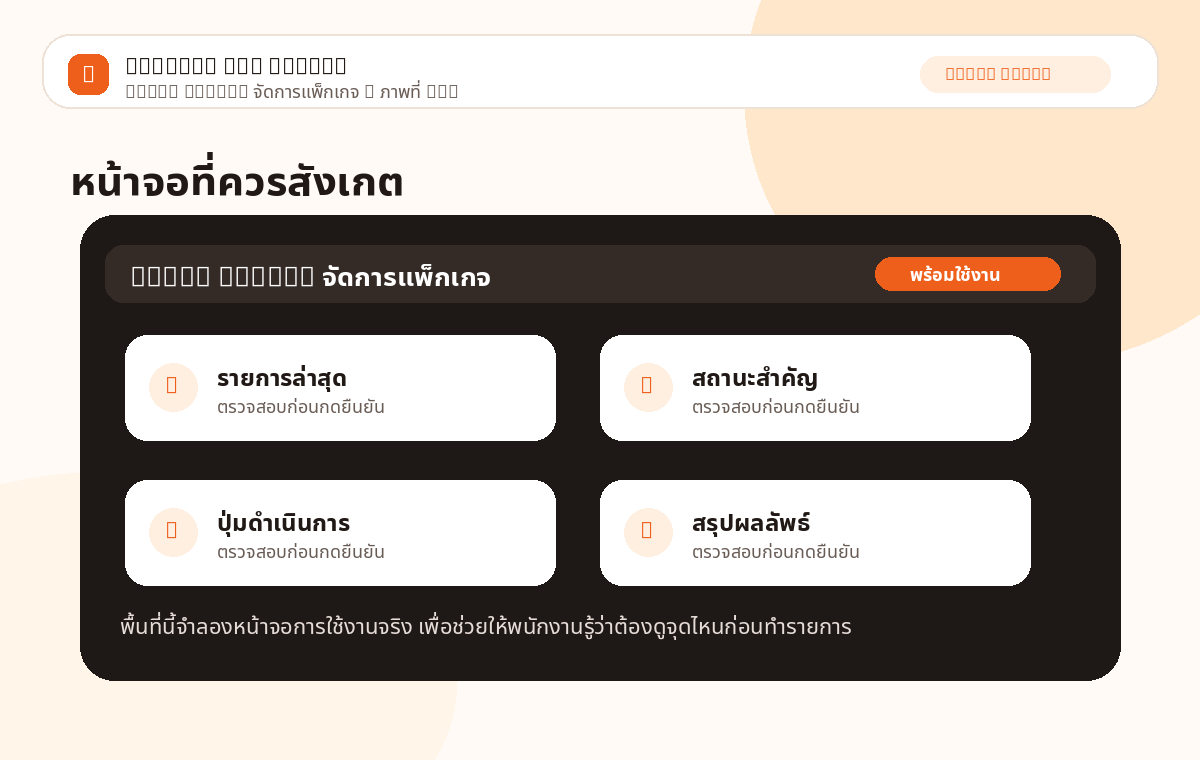
ตรวจข้อมูลสำคัญก่อนบันทึก
ตรวจผลลัพธ์หลังดำเนินการ
คำแนะนำ: หลังตั้งค่าเมนู “Super Admin: จัดการแพ็กเกจ” ให้ทดลองทำรายการ 1 ครั้ง และตรวจผลลัพธ์ในหน้ารายงาน/ประวัติ เพื่อยืนยันว่าข้อมูลไหลครบทั้งระบบ
Super Admin: ตั้งค่า QR / ติดต่อ
ตั้งค่า PromptPay/QR สำหรับรับชำระ และข้อมูลติดต่อผู้ดูแลระบบ
เริ่มจากเมนูที่เกี่ยวข้อง แล้วตรวจข้อมูลเริ่มต้นให้ถูกต้อง
กรอกหรือปรับข้อมูลตามขั้นตอนของร้าน
บันทึก ยืนยัน และตรวจผลลัพธ์ในระบบ
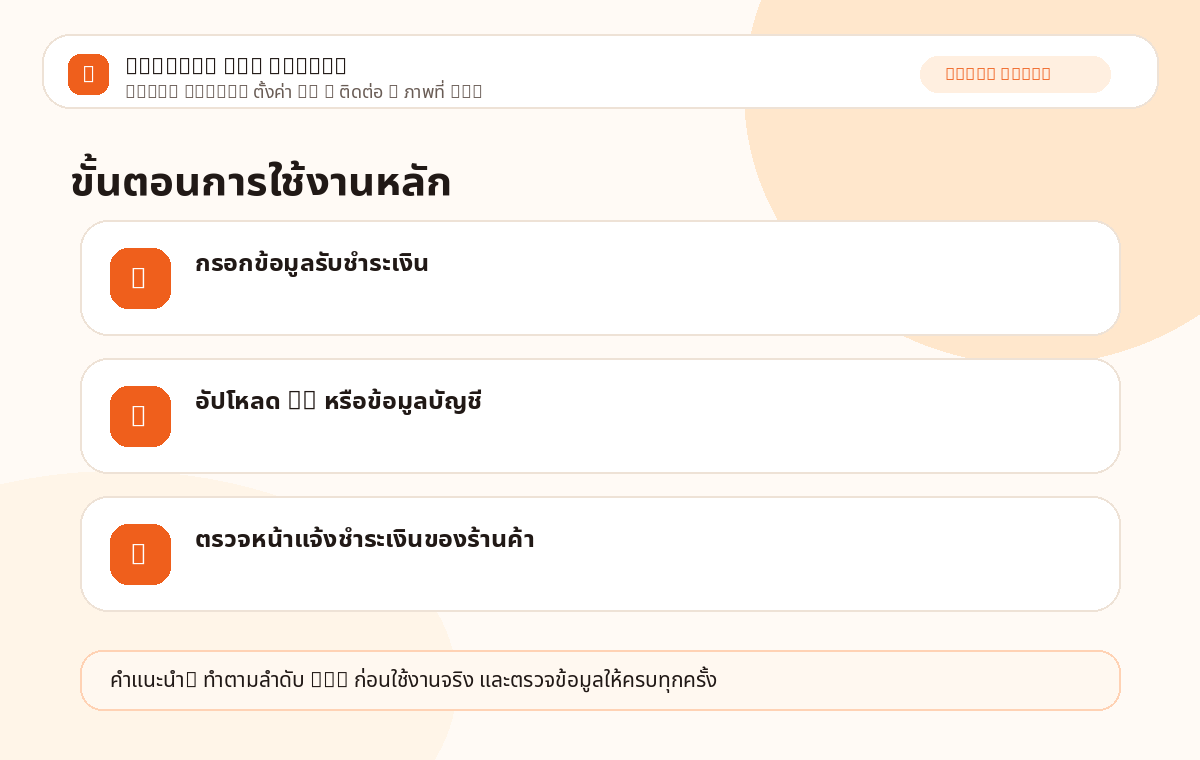
ดูตำแหน่งเมนูและภาพรวมหน้าจอ
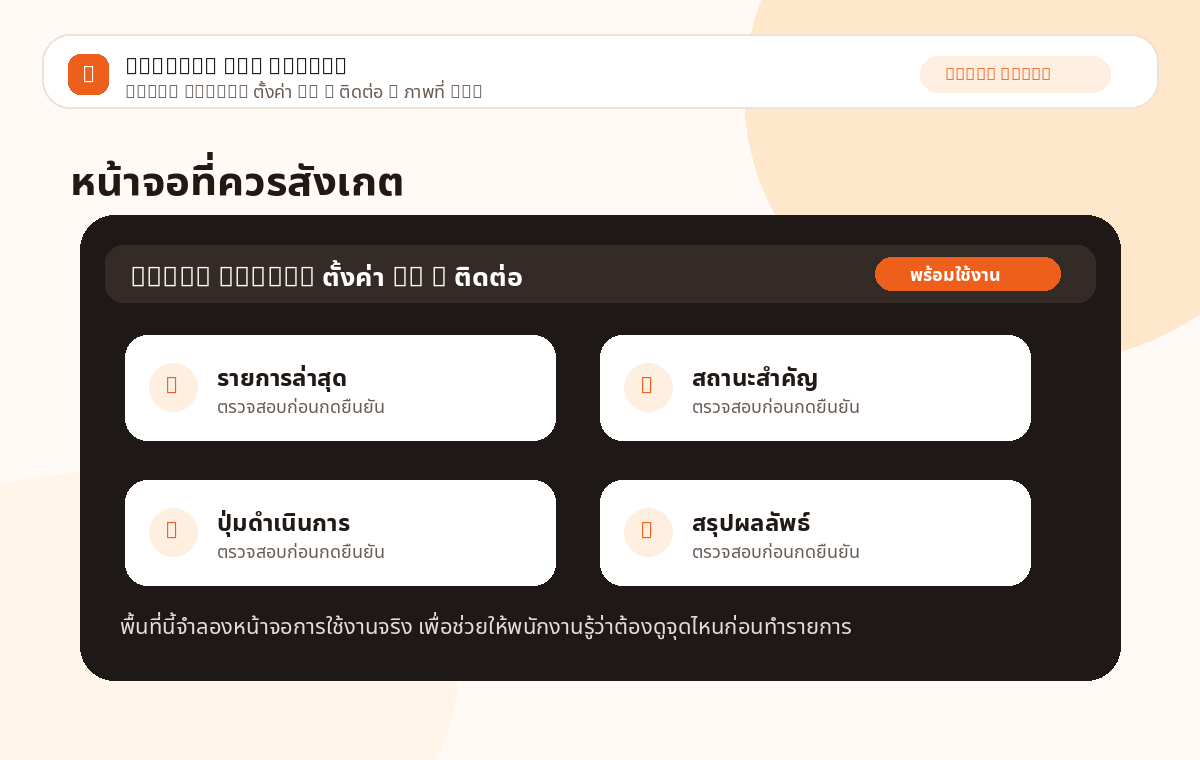
ตรวจข้อมูลสำคัญก่อนบันทึก
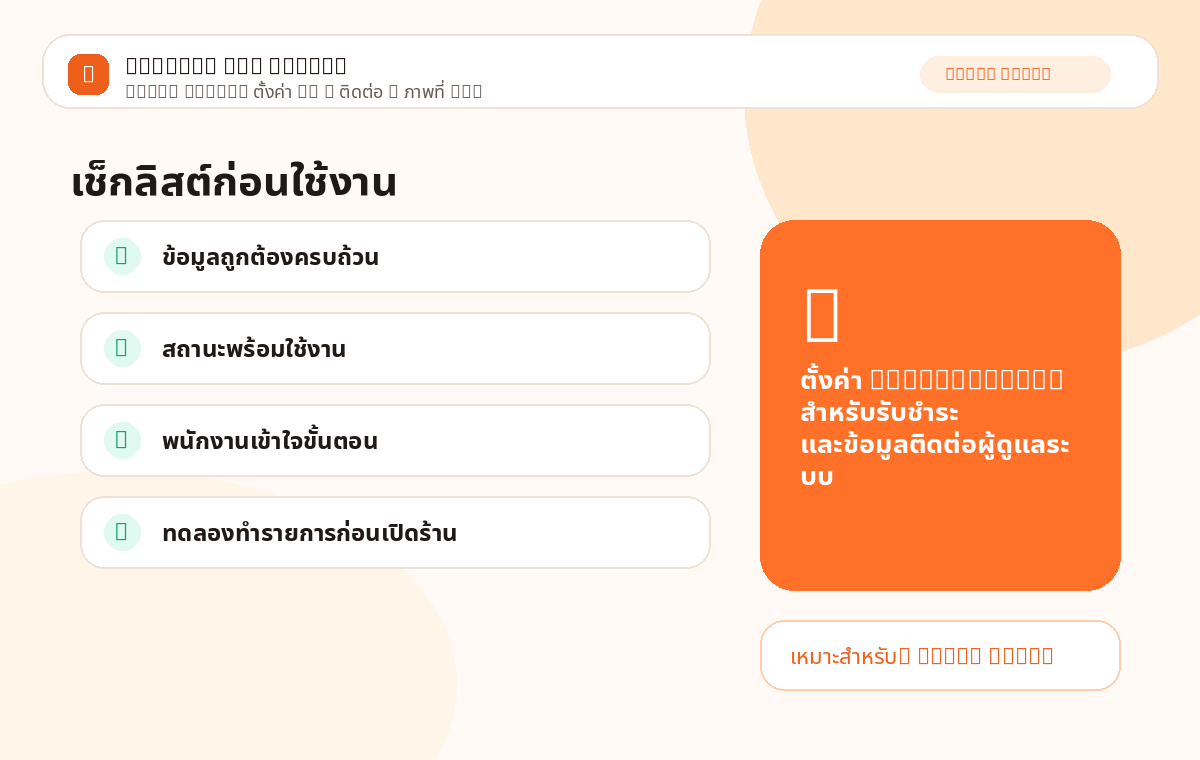
ตรวจผลลัพธ์หลังดำเนินการ
คำแนะนำ: หลังตั้งค่าเมนู “Super Admin: ตั้งค่า QR / ติดต่อ” ให้ทดลองทำรายการ 1 ครั้ง และตรวจผลลัพธ์ในหน้ารายงาน/ประวัติ เพื่อยืนยันว่าข้อมูลไหลครบทั้งระบบ